
简介
流舟文件,流舟文件旧版,流舟文件最新版,流舟文件官方版是一款功能全面的本地与网络文件管理工具,专为提升用户对设备存储空间的掌控力而设计。它不仅能深度扫描手机内部存储,还能智能识别并清理空文件、空文件夹、日志、临时文件、缓存数据、冗余内容、重复文件及大体积文件,有效释放存储空间,优化系统运行效率,让文件管理更直观、操作更流畅。
新手入门:快速创建文件夹
如何在流舟文件中新建文件夹?
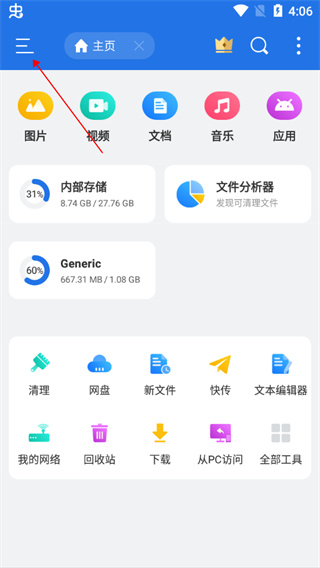
- 打开流舟文件最新版,点击页面左上角的“三”图标;
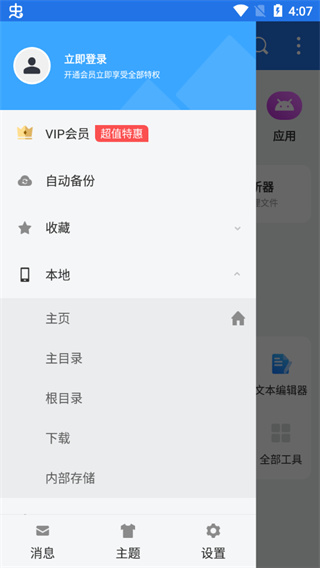
- 进入后选择“本地”,再选定目标位置(如主目录或根目录);
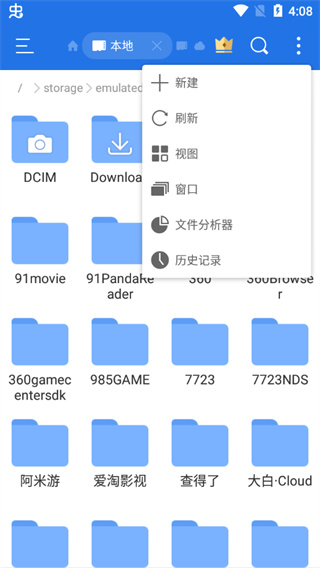
- 点击右上角三个小点,从菜单中选择“新建”;
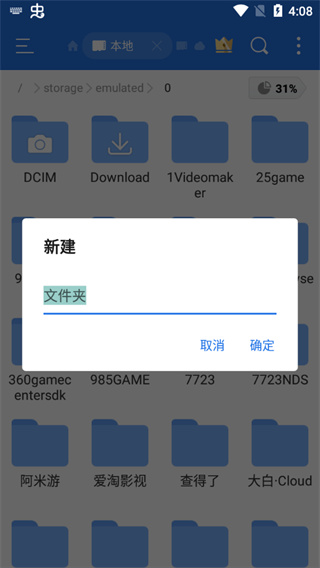
- 在弹出的新建页面中,点击“新建文件夹”选项;
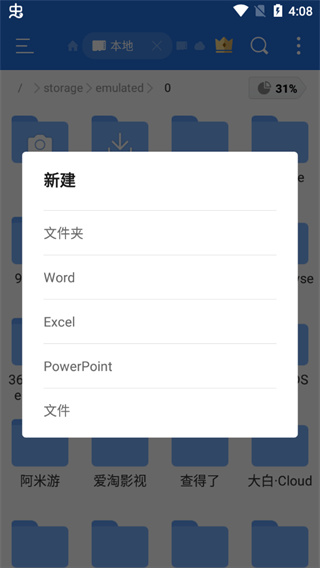
- 输入文件夹名称,点击“确定”即可完成创建。
实用设置指南
一、分析SD卡存储使用情况
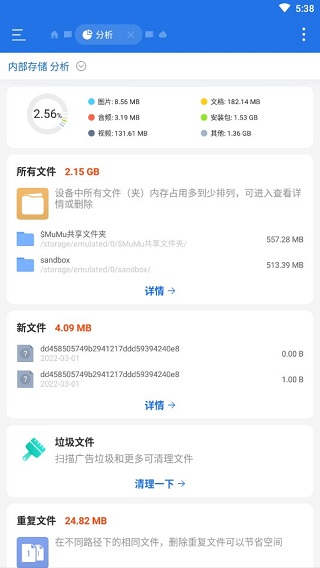
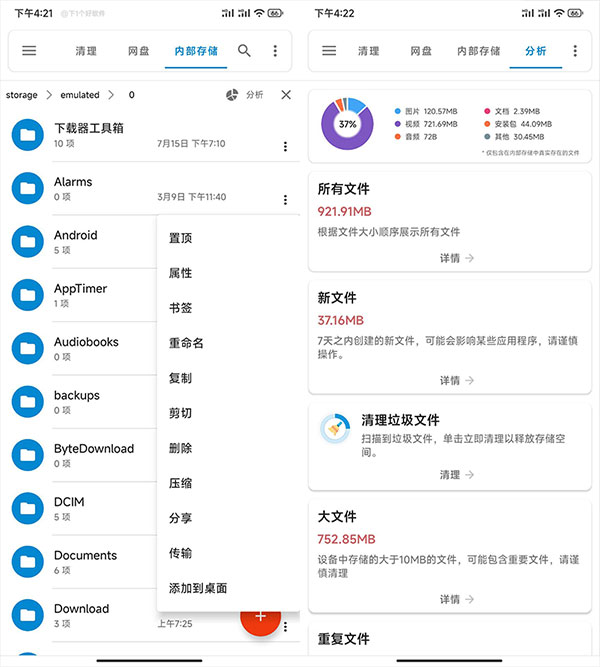
进入“快捷导航 → 工具 → 文件分析器”,即可查看SD卡的总容量、已用与可用空间,并详细列出各文件夹/文件的大小、占比及包含数量。长按项目可直接删除;点击地址栏可在内置存储与外置SD卡之间切换;选择“目录分析”还能按类型(图片、音频、视频、文档、安装包等)查看当前路径下的空间占用分布。
二、防止误删:启用回收站功能
为避免重要文件被误删,流舟文件内置了回收站机制。开启后,所有删除操作将暂时保留文件,便于随时恢复。
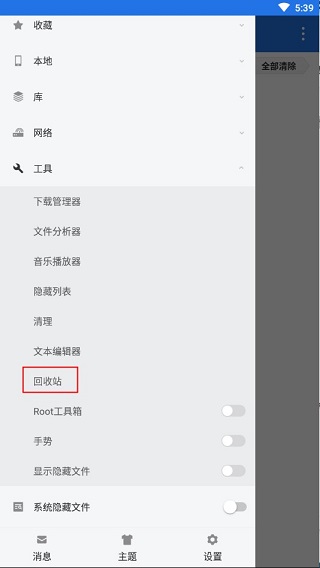
- 开启回收站:进入“快捷导航 → 工具 → 回收站”,点击“开”即可启用;
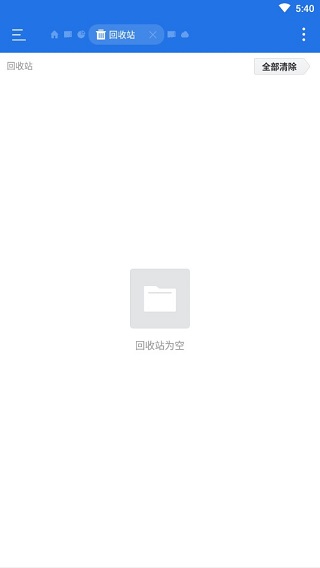
- 管理回收站内容:打开回收站窗口,可对文件执行“恢复”或“彻底删除”操作。
三、一键备份至网络硬盘
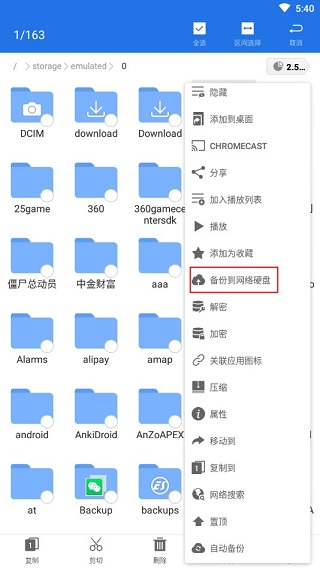
无需频繁切换应用,只需长按目标文件 → 点击“更多” → 选择“备份到网络硬盘”,即可完成上传。系统默认在网络硬盘中创建名为“XX的ES备份”的文件夹,用户可自定义名称并设为默认备份路径。
核心功能操作详解
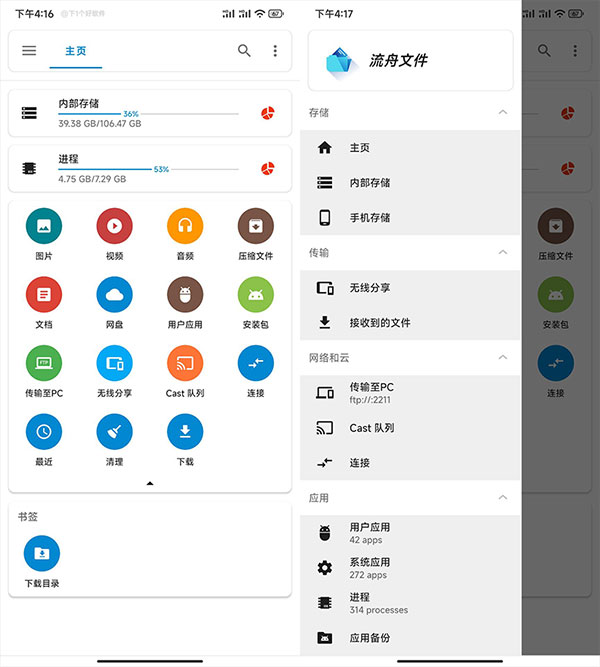
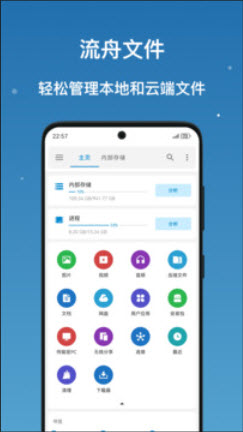
- 安装完成后启动应用,界面简洁直观,支持多标签页自由切换,操作高效便捷;
- 存储分析功能:精准识别各类文件的空间占用情况,帮助用户快速定位并清理无用内容;
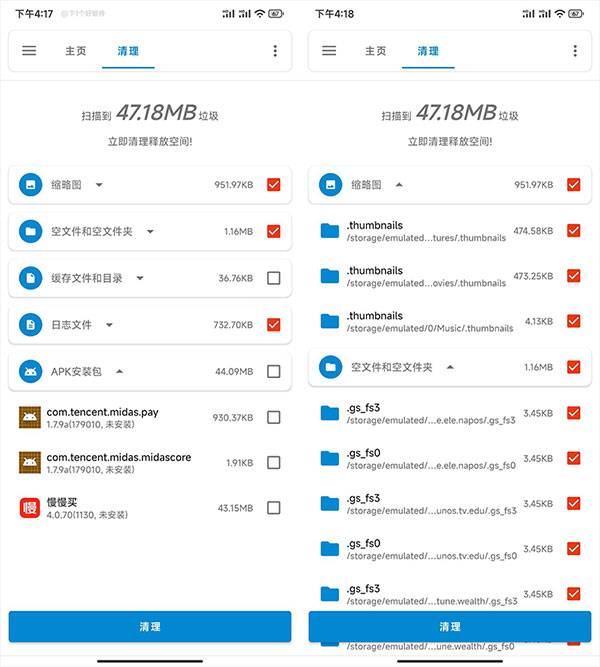
- 垃圾清理功能:自动扫描常见缓存与临时文件,下拉即可查看清理明细,操作简单高效;
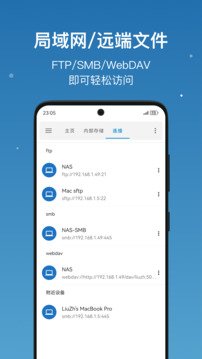
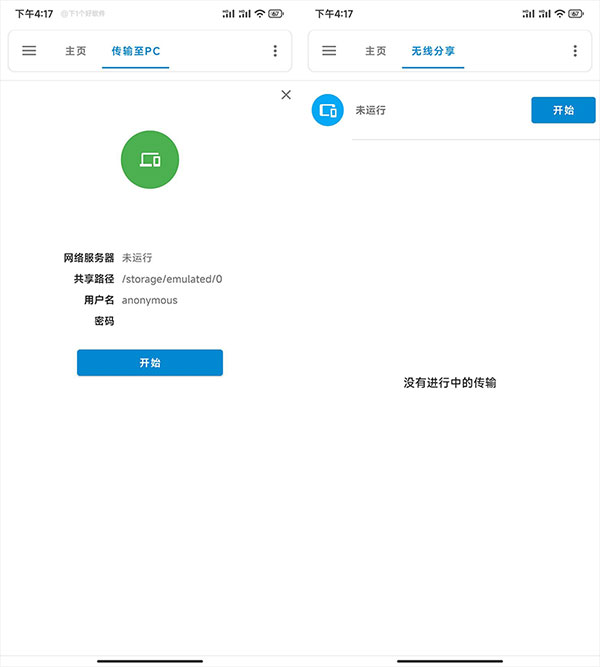
- 文件传输功能:支持通过局域网将文件无线传送至PC或其他设备,点击“开始运行”即可建立连接(需确保设备处于同一网络);
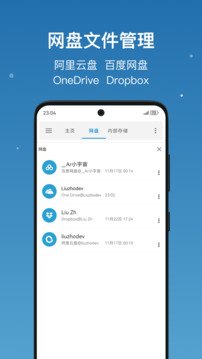
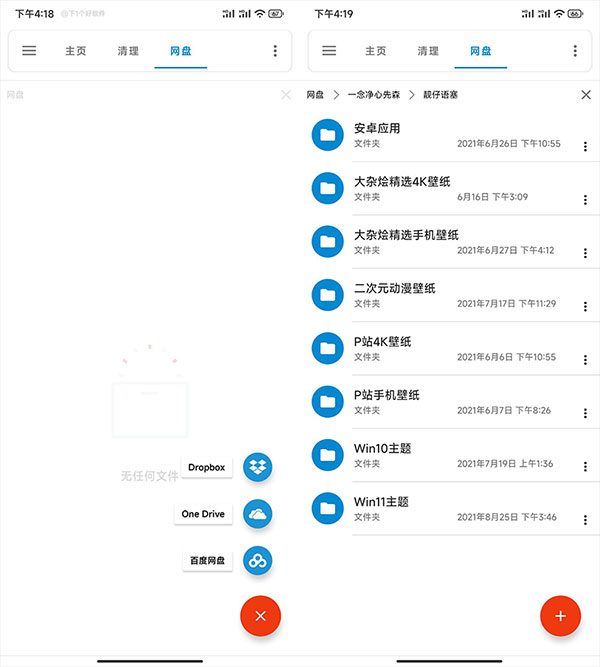
- 网盘管理支持:兼容 Dropbox、OneDrive 及百度网盘,登录后可直接管理云端文件,部分格式支持在线预览;
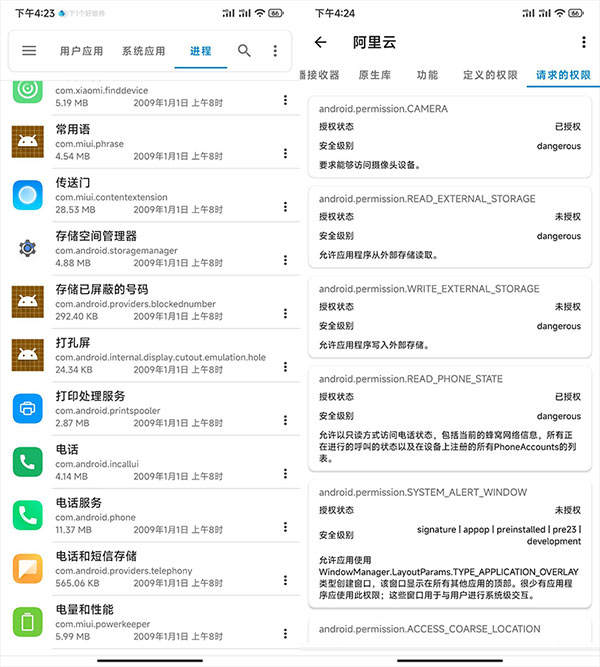
- 应用信息深度查看:可浏览系统进程、系统应用及用户应用的详细信息,包括包名、版本号、SDK、APK路径、证书、服务、权限、原生库等,并支持一键备份APK。
基础使用流程
- 下载并安装流舟文件App,打开后进入主界面;
- 点击目标分类(如【图片】),进入文件列表;
- 向下滑动找到所需文件夹,点击即可查看内部内容。
软件核心优势
- 应用程序管理器:支持分类查看、卸载、备份及获取应用详细信息;
- 双视图浏览:提供列表与网格两种文件展示模式;
- 压缩解压支持:可直接处理ZIP等常见压缩格式;
- 文件搜索与共享:快速定位目标文件并一键分享;
- 灵活选择与排序:支持多选、全选及按名称、大小、时间等多种方式排序;
- 智能缩略图预览:自动为照片、视频及APK文件生成缩略图;
- 基础操作便捷:剪切、复制、删除、压缩、提取等功能触手可及;
- 多标签协同处理:同时打开多个目录,提升操作效率;
- 快捷导航抽屉:一键直达常用位置,减少操作路径;
- 深度存储分析:可视化呈现存储结构与文件分布;
- 智能空间清理:主动识别并释放无效占用,优化设备性能;
- 历史与书签管理:快速回溯访问记录、保存常用路径或全局搜索文件。
应用信息
- 厂商:上海流舟科技有限公司
- 包名:com.liuzho.file.explorer
- 版本:1.7.3.1
- MD5值:89855524e07ac6f2a8791138270c08de