

简介
wo mic client,wo mic client手机端,wo mic client手机端下载——这是一款能将安卓手机变身为电脑无线麦克风的实用工具。通过将手机与电脑建立连接,用户即可在电脑上直接使用手机作为音频输入设备,无需额外购置硬件,轻松实现语音聊天、录音或语音识别等操作。
快速上手指南
核心功能说明
支持多平台连接方式:WO Mic 在 Windows 系统下兼容 Wi-Fi、蓝牙及 USB 数据线三种连接模式,而在 macOS 系统中则支持 Wi-Fi 连接。连接成功后,软件会自动将 WO Mic 设备设为系统默认录音设备,用户可直接用于各类语音场景,如配合录音软件生成 MP3 文件,或在语音会议中自由走动,摆脱传统麦克风的束缚。
详细操作步骤
手机端设置流程
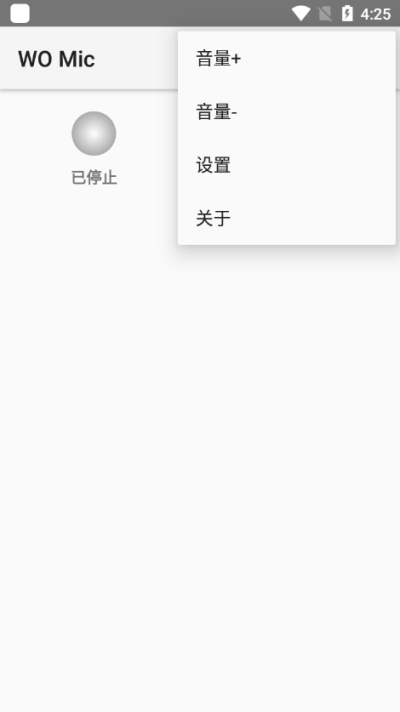
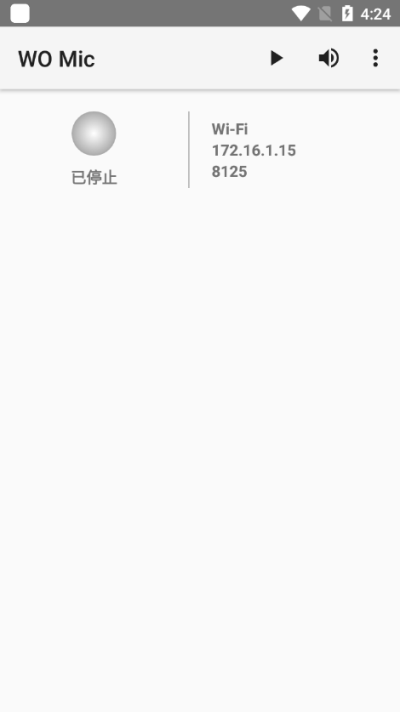
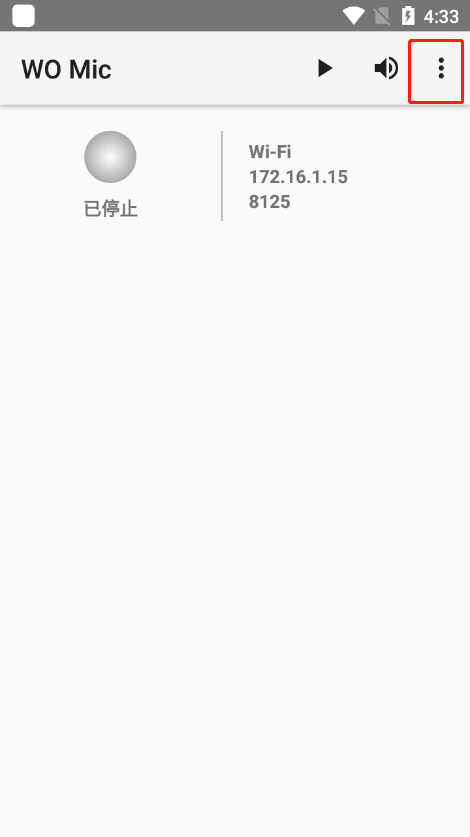
- 安装并打开 WO Mic 手机端应用,点击右上角三个点图标;
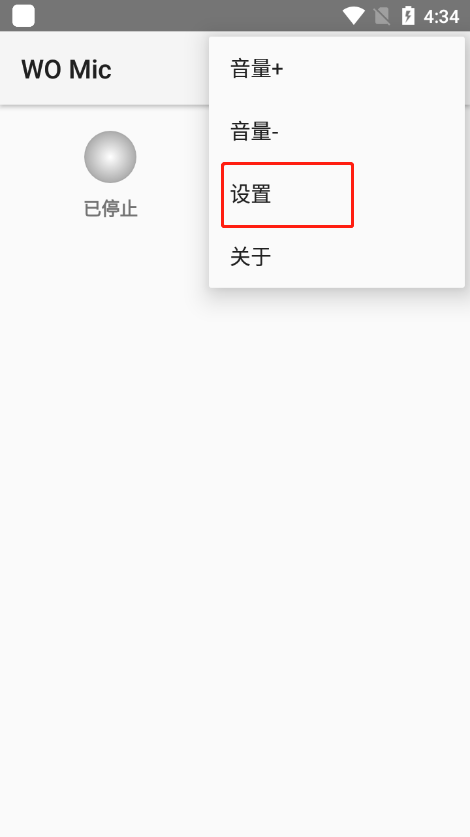
- 进入菜单后,点击【设置】;
- 选择连接方式,推荐使用 Wi-Fi 作为音频传输通道;
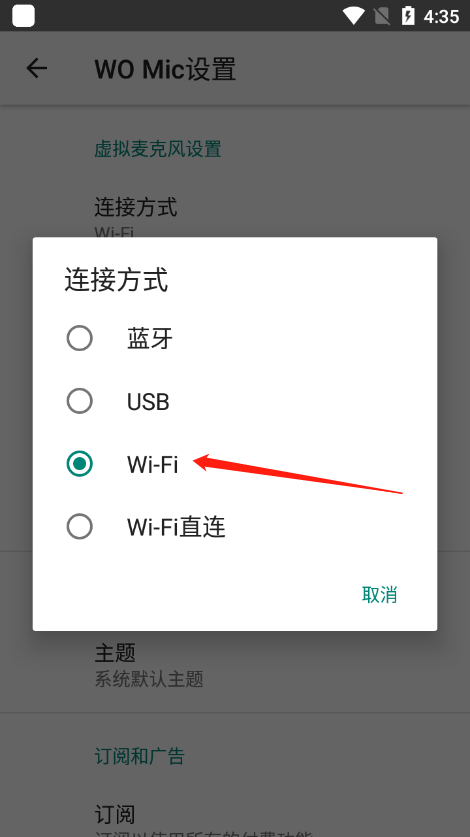
- 返回主界面,点击操作栏启动服务器,若弹出权限请求,请允许相关权限;
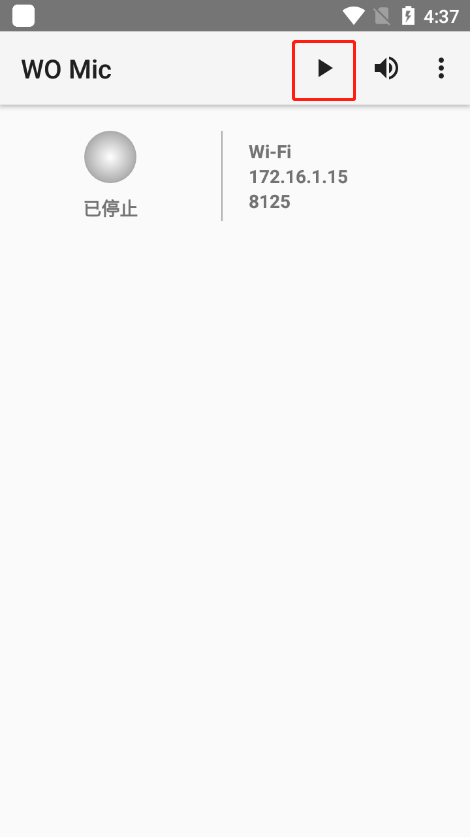
- 服务器启动成功后,手机屏幕将显示其 IP 地址(例如“10.0.2.16”),该地址将在电脑端连接时使用;
- 确保电脑与手机连接至同一 Wi-Fi 网络,然后在 PC 上执行以下操作以完成连接:
- 按下 Windows 键;
- 在搜索框中输入“WO Mic”;
- 启动 WO Mic 客户端;
- 点击菜单中的【连接】→【连接...】;
- 在弹出窗口中选择 Wi-Fi 传输方式,并输入手机显示的 IP 地址;
- 点击【连接】按钮。
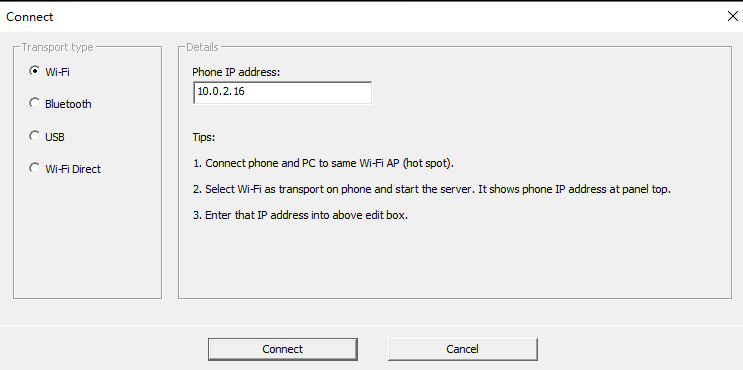
连接成功后,手机端与电脑端将同步显示“已连接”状态。
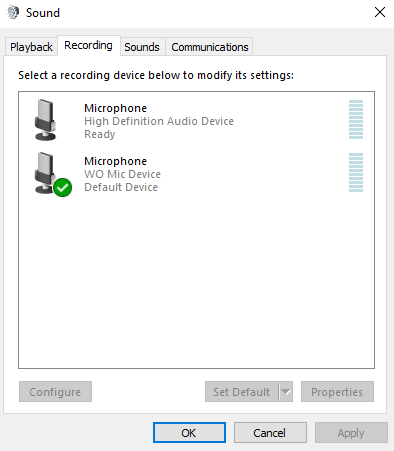
- 连接完成后,您可在各类应用程序(如游戏、语音聊天、录音软件等)中选择“WO Mic Device”作为音频输入源。若某些应用不支持手动切换输入设备,可前往 Windows 系统设置,将 WO Mic 设备设为默认录音设备,从而确保所有程序均可调用手机麦克风。
应用信息
- 厂商:暂无
- 包名:com.wo.voice2
- 版本:
- MD5值:819bf2c9c9195555877dce0c9b968434
相关版本
同类热门
-

2022vllo安卓下载最新破解版v8.0.6会员解锁去广告版
下载 -

安逸一点资讯APPv1.0.2最新版
下载 -

mixv app下载2022官方最新版v2.0.7最新版
下载 -

2022智能身份验证下载app人脸识别安卓版v3.0.3安卓最新版
下载 -

artstation安卓下载最新版v2.6.44中文安卓版
下载 -

流舟文件app下载2026最新版v1.8.5.1官方版
下载 -

fe文件管理器专业版安卓APpv4.4.3 安卓中文版
下载 -

浣熊工具箱app下载2022最新版v1.6正式版
下载 -

贝利自动点击器官方最新版下载v2.7.8手机版
下载 -

八爪鱼手游大师32位下载最新版v6.1.4最新版
下载 -

flauncher(安卓TV启动器)app下载2022最新版v0.17.1最新版
下载 -

Migi笔记安卓免费最新版v1.18.0安卓免费版
下载 -

资源全能王安卓app下载最新免费版v1.3.8安卓版
下载 -

画质2X安卓版下载2022最新免费版v2.7.1最新版
下载
下载排行
-
2022vllo安卓下载最新破解版v8.0.6会员解锁去广告版 手机工具/2026-06-03下载
-
 江西教育在线官方app下载2022最新版v3.6.7官方版 学习教育/2026-06-03下载
 -
 vip伴学潭州课堂app下载官方爱疯版v6.8.7安卓版 学习教育/2026-06-03下载
 -
安逸一点资讯APPv1.0.2最新版 手机工具/2026-06-03下载
-
mixv app下载2022官方最新版v2.0.7最新版 手机工具/2026-06-03下载
-
2022智能身份验证下载app人脸识别安卓版v3.0.3安卓最新版 手机工具/2026-06-03下载
-
artstation安卓下载最新版v2.6.44中文安卓版 手机工具/2026-06-03下载
-
 营天下app官方下载2022最新版v3.0.0最新版 生活实用/2026-06-03下载
 -
 重庆公共文化云app手机版下载v1.0.7安卓版 生活实用/2026-06-03下载
 -
流舟文件app下载2026最新版v1.8.5.1官方版 手机工具/2026-06-03下载