
简介
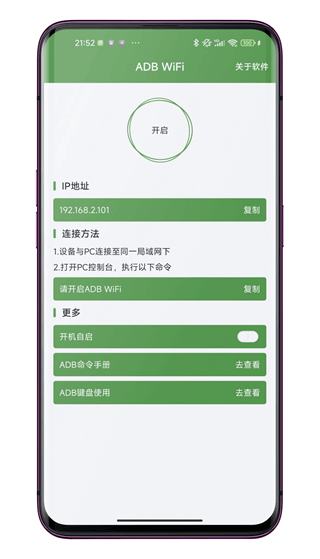
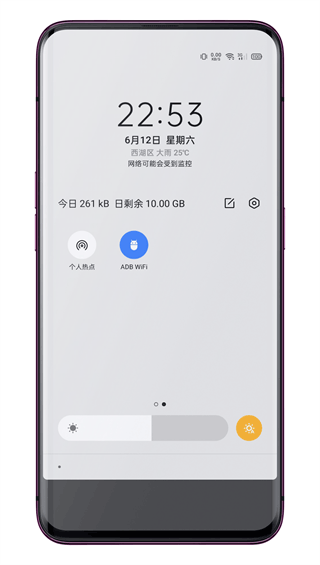
ADB WIFI,ADB WIFI app,ADB WIFI安卓版,ADB WIFI正式版,ADB WIFI手机版是一款专为Android设备打造的无线调试开发工具,有效规避传统USB或Type-C线缆连接过程中可能出现的驱动异常、接口松动、频繁插拔损伤等问题。通过该应用,开发者可轻松实现无线ADB连接,支持远程调试、远程安装与卸载应用程序等核心功能,显著提升在多场景下的开发与测试效率。
功能亮点与使用指南
核心功能说明
ADB WIFI的核心价值在于实现无需物理线缆的ADB调试体验,尤其适合需要频繁操作设备但又希望减少硬件损耗的开发者。其主要能力包括:
- 远程调试:通过Wi-Fi网络直接与设备建立ADB连接,摆脱USB束缚;
- 远程安装/卸载应用:无需插线即可部署或移除APK文件;
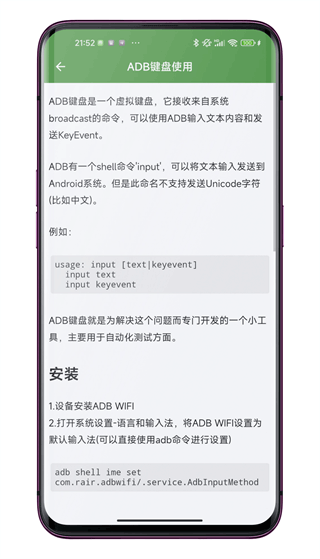
- ADB键盘支持:提供专用输入法服务,便于通过ADB命令向设备输入文本或触发事件;
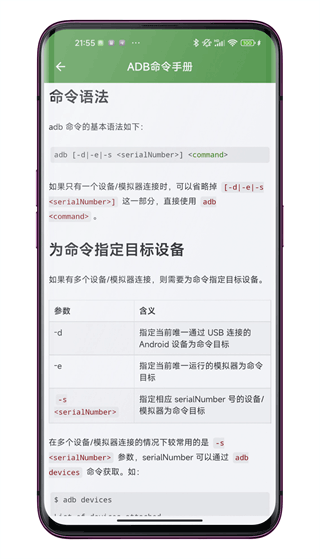
- 文件传输与Shell执行:支持无线环境下执行shell命令、管理端口及文件拷贝操作;
- 电池保护:避免因长期USB供电导致的电池老化问题。
详细操作流程
ADB WIFI基础使用方法
安装与设置
- 在Android设备上安装ADB WIFI应用;
- 进入系统「设置」→「语言和输入法」,将ADB WIFI设为默认输入法(也可通过ADB命令一键设置):
adb shell ime set com.rair.adbwifi/.service.AdbInputMethod
常用ADB输入命令
- 输入中文:
adb shell am broadcast -a ADB_INPUT_TEXT --es msg '你好' - 发送按键事件(例如删除键,KEYCODE_DEL=67):
adb shell am broadcast -a ADB_INPUT_CODE --ei code 67 - 触发编辑器动作(如IME_ACTION_GO=2):
adb shell am broadcast -a ADB_EDITOR_CODE --ei code 2 - 发送Unicode字符序列:
adb shell am broadcast -a ADB_INPUT_CHARS --eia chars '128568,32,67,97,116' - 清空当前输入框内容:
adb shell am broadcast -a ADB_CLEAR_TEXT
输入法切换技巧
- 切换至ADB键盘:
adb shell ime set com.rair.adbwifi/.service.AdbInputMethod - 切回原输入法(以小米版搜狗为例):
adb shell ime set com.sohu.inputmethod.sogou.xiaomi/.SogouIME - 查看设备已安装的所有输入法:
adb shell ime list -a
无线ADB连接全方案
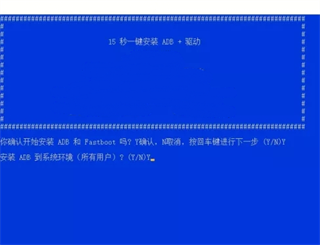
1. USB连接准备(基础前提)
确保以下条件满足:
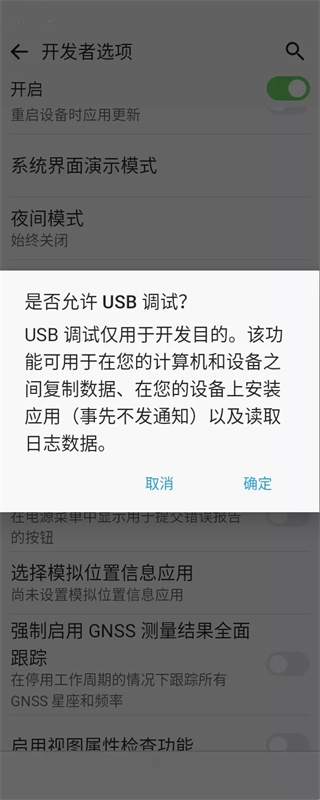
- 设备正常开机,USB线及接口无损坏;
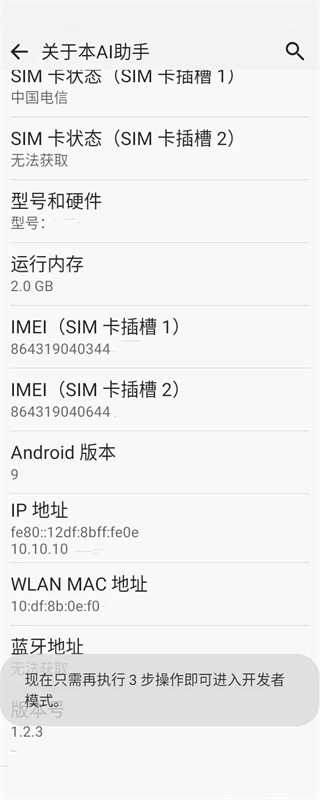
- 已开启「开发者选项」与「USB调试」(若未显示开发者选项,请进入「设置」→「关于手机」连续点击「版本号」7次);
- 电脑已正确安装设备驱动(Windows用户需特别注意,可通过设备管理器确认无黄色感叹号);
- 执行命令验证连接状态:
adb devices
若返回类似xxxxxx device的结果,表示连接成功。
2. Android 11及以上:原生无线调试(推荐)
Android 11起官方支持纯无线ADB调试,步骤如下:
- 确保SDK平台工具版本 ≥ 30.0.0;
- 电脑与设备接入同一Wi-Fi网络;
- 在「开发者选项」中启用「无线调试」;
- 在弹出的授权提示中点击“允许”;
- 选择“使用配对码配对设备”,记录页面显示的IP地址与端口号;
- 在电脑终端执行配对命令:
adb pair ipaddr:port
输入配对码后,若显示“Successfully paired to...”即表示配对成功; - 执行连接命令:
adb connect ipaddr:port - 再次运行
adb devices,若显示ipaddr:port device,则连接成功。
3. 传统无线连接(需短暂USB辅助)
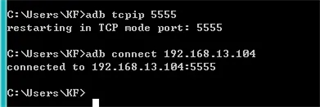
- 设备与电脑连入同一Wi-Fi;
- 先通过USB连接设备,并确认
adb devices能识别; - 执行命令使设备监听5555端口:
adb tcpip 5555 - 拔掉USB线;
- 获取设备IP地址(路径通常为:设置 → 关于手机 → 状态信息 → IP地址);
- 通过IP连接设备:
adb connect 设备IP地址:5555 - 运行
adb devices验证,若显示设备IP:5555 device即成功; - 若连接失败,请检查网络一致性,或尝试重启ADB服务:
adb kill-server后重新操作; - 断开连接命令:
adb disconnect 设备IP地址:5555
4. 完全无线连接(需Root权限)
适用于已获取Root权限的设备,全程无需USB:
- 在设备安装终端模拟器(如Terminal Emulator for Android);
- 确保设备与电脑处于同一Wi-Fi;
- 打开终端模拟器,依次执行:
su
setprop service.adb.tcp.port 5555 - 获取设备IP地址(同上);
- 在电脑执行:
adb connect 设备IP地址:5555 - 若返回“connected to 设备IP:5555”,则连接成功;
- 部分设备(如小米5S + MIUI 8)可能需重启adbd服务:
stop adbd
start adbd
版本更新说明
v5.1.6版本更新内容:
- 新增ADB键盘功能,支持通过ADB命令远程输入文本与控制;
- 优化ADB键盘使用说明,提升开发者操作体验。
应用信息
- 厂商:Rairmmd
- 包名:com.rair.adbwifi
- 版本:
- MD5值:5266f891b001a602d2cdd7ae08eb5652