简介
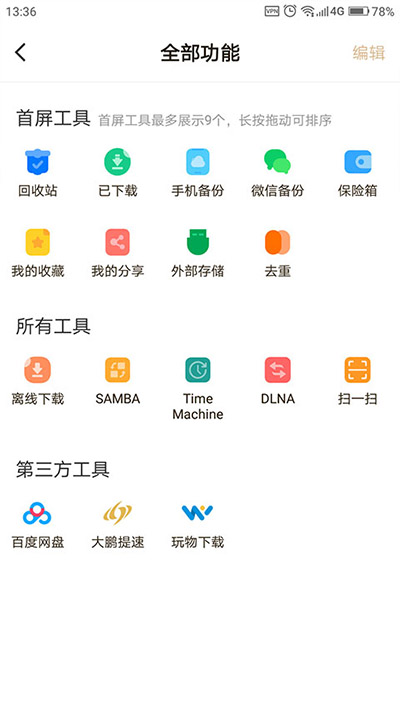
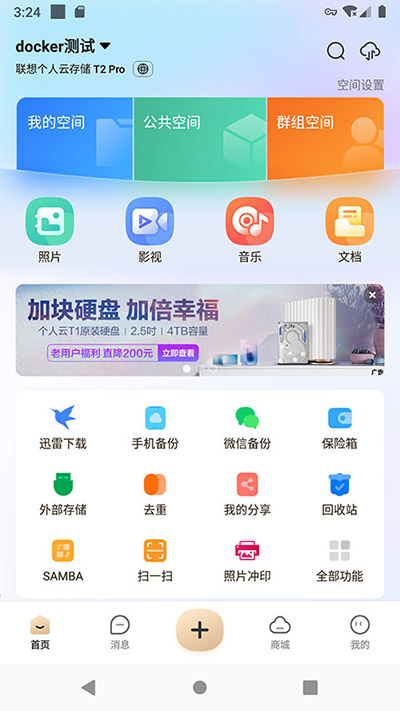
联想个人云,联想个人云最新版是一款集云存储、文件同步与共享于一体的智能私有云服务应用。用户可将文档、照片、音乐、视频等各类文件安全存储于个人专属云端,并实现跨设备、跨场景的随时随地访问。除基础存储功能外,软件还提供在线备份、多人协作、文件共享等实用特性,满足家庭与个人用户的多样化数据管理需求。
核心亮点功能
1. 保险箱功能:采用多重加密机制,为您的私密文件提供银行级安全保障;
2. 智能云盘管理:自动分类文件,记录操作历史,让数据整理更高效;
3. 共享空间:支持创建共享区域,轻松与家人朋友分享照片、视频及重要文件;
4. 全新云相册:基于AI智能识别,自动归集照片并支持个性化相册创建。
产品优势解析
1. 贴心实用设计,支持多端实时同步,无论身处何地都能无缝访问文件;
2. 功能全面但界面简洁清新,操作逻辑清晰,新手也能快速上手;
3. 依托三大独有技术,在保障数据安全的同时实现极速备份与传输。
设备绑定与使用指南
1. 下载并安装“联想个人云”APP;
2. 使用设备附赠的六类网线,将个人云设备连接至路由器的LAN口,并接通电源。设备启动后,指示灯会先缓慢亮起白色,随后转为橙色闪烁状态;
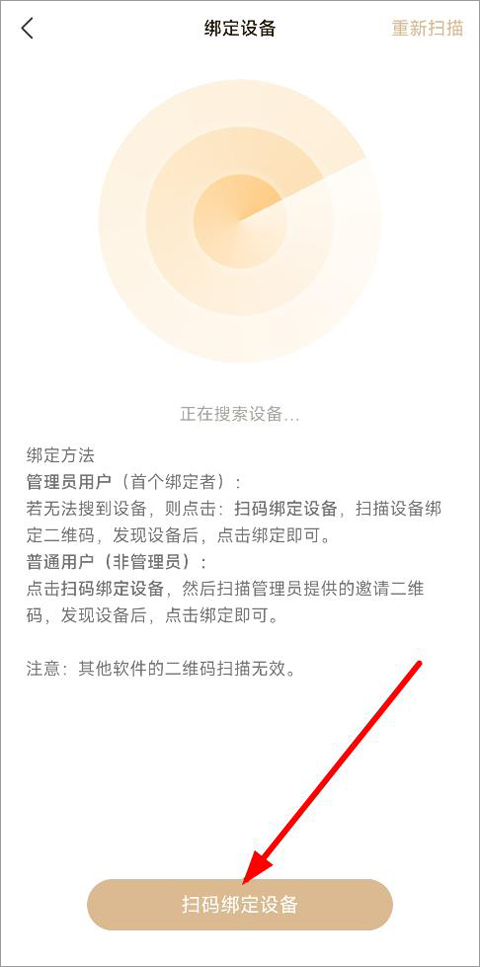
3. 确保手机与个人云设备处于同一局域网内,打开APP,注册或登录Lenovo ID(建议使用账号密码方式登录,避免因更换手机导致无法访问);点击【添加设备】,系统将自动扫描局域网内的设备,点击即可完成绑定;
4. 若未自动发现设备,可手动扫描设备顶盖内部的二维码进行绑定;
5. 绑定成功后,即可开始享受个人云带来的便捷存储与共享服务。
常见问题解答
联想个人云App如何绑定设备?
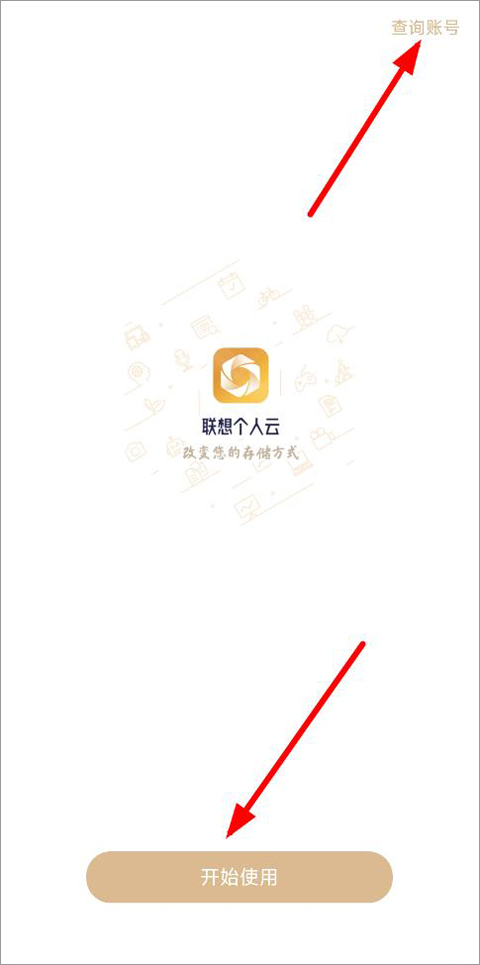
1. 打开联想个人云App,进入主界面(可点击右上角查看设备账号),点击“开始使用”;
2. 使用手机号或邮箱登录,若无账号可直接注册;
3. 登录成功后,点击“扫描绑定设备”;
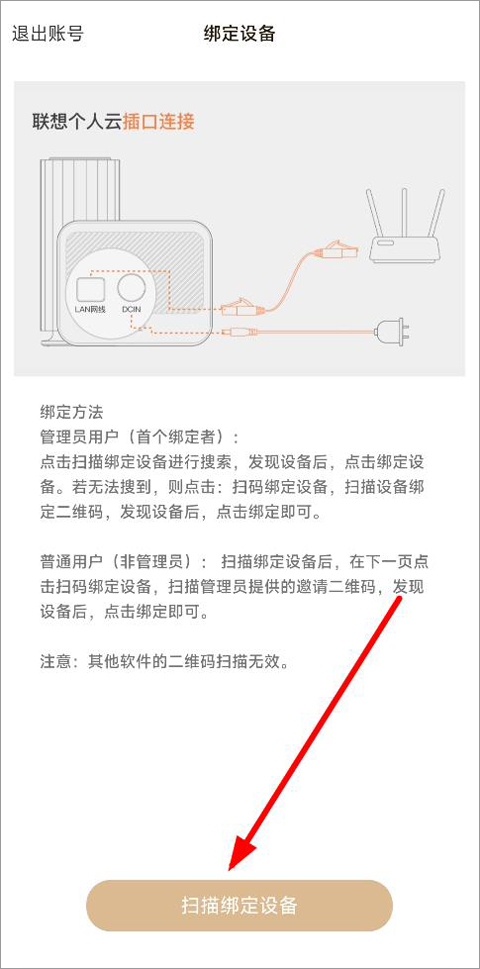
4. 对准设备二维码进行扫描,识别成功后点击“绑定”即可完成操作。
版本更新说明
v3.5.1版本
修复了若干已知问题,提升系统稳定性与使用体验。
应用信息
- 厂商:联想开天科技有限公司
- 包名:com.lenovo.smartpan
- 版本:3.5.1
- MD5值:b73257af71de218726ae87c01f642e84