

简介
GameViewer手机版是一款专为游戏爱好者打造的专业远程控制应用,凭借独家技术适配与丰富功能广受玩家欢迎。支持触控及鼠标指针操作(含按键显示),提供双指放大、按下拖动、双指滚动等手势。兼容手柄、键盘、鼠标等外设,适用于远程游戏、办公及协助等多种场景,运行流畅稳定。
手机远程操控电脑操作指南
目前 GameViewer 已支持 Windows、macOS、Android 和 iOS 系统作为控制端,远程操控 Windows 电脑;需注意的是,macOS 暂不支持作为被控设备。
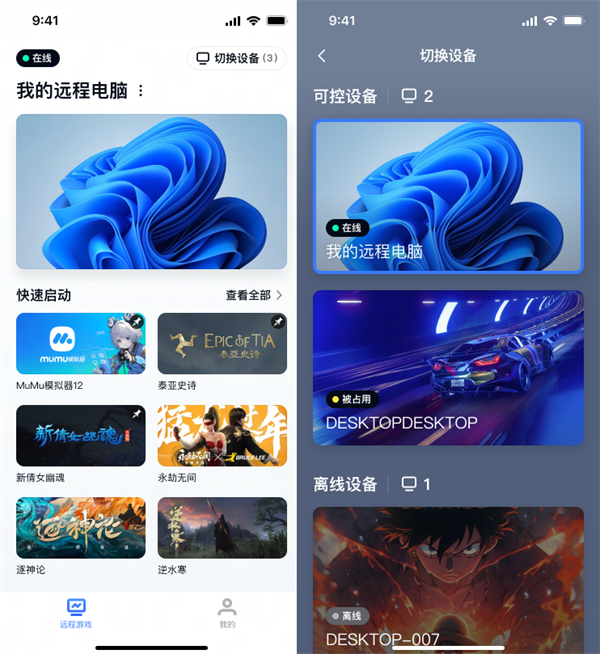
当手机(控制端)与电脑(被控端)均完成登录后,手机主界面将自动列出可连接的远程设备。具体操作步骤如下:
1. 在手机端 GameViewer 主页点击“进入桌面”,即可发起远程连接;
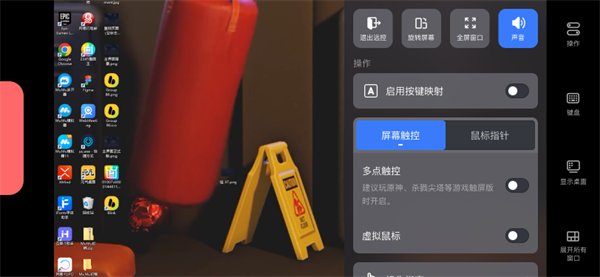
2. 成功进入远程桌面后,可旋转屏幕以获得更佳视角。通过侧边悬浮球,可快速调出操作菜单,实现切换输入模式、唤出虚拟键盘、显示桌面或查看所有窗口等功能。
多设备切换方法
若你拥有多个可被控的电脑设备,可通过以下方式在手机端快速切换:
1. 确保所有目标电脑与手机均已登录同一账号,设备列表将自动同步至手机端;
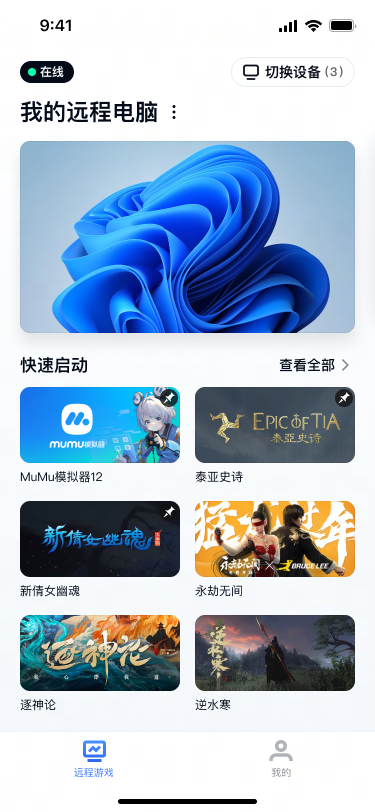
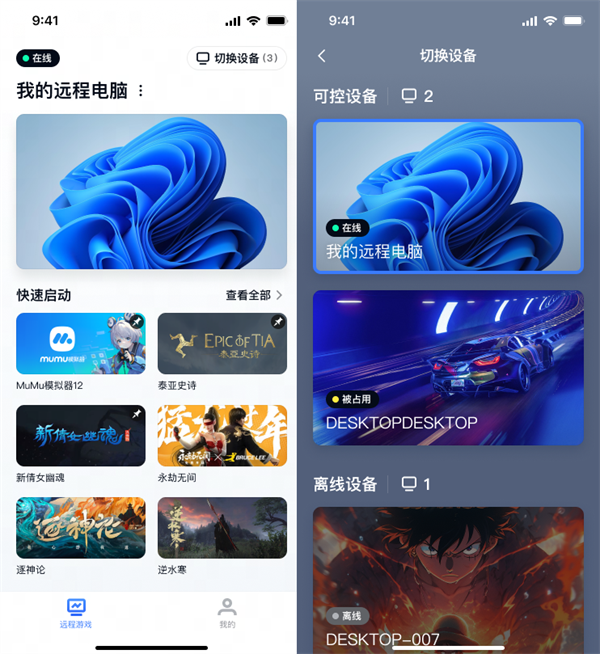
2. 点击 GameViewer 主页右上角的“切换设备”按钮,在弹出的设备列表中选择目标电脑即可完成切换。
使用常见问题解答
1. 支持哪些外设连接方式?
支持蓝牙键盘通过蓝牙连接手机,以及有线键盘通过 USB 接入手机充电接口。
2. 兼容哪些手机型号?
近年发布的主流 Android 和 iOS 设备及对应系统版本均支持。
3. 外设已连接但无响应?
可尝试以下方法排查:
① 重新连接设备,或更换其他外设测试。部分硬件需手动切换至对应模式(如 iOS 模式),请参考设备说明书;
② 验证是否在系统层面生效:接入鼠标后若屏幕出现可移动黑点,说明连接成功;键盘可在微信等应用中尝试输入文字确认功能正常。
4. 玩视角移动类游戏时点击偶尔无效?
受系统限制,触控黑点无法被约束在画面区域内,可能误触悬浮球或系统导航栏,导致鼠标虽在画面内却无法触发左键等操作。此为系统级限制,当前尚无有效解决方案。
5. 操作时频繁触发通知栏或返回桌面?
当触控点靠近屏幕顶部或底部时,易激活系统原生手势(如下滑通知栏、上滑回桌面)。此类行为由操作系统控制,应用层无法干预或屏蔽。
核心功能亮点
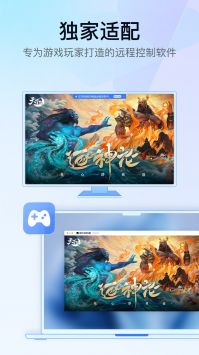
独家游戏适配技术:专为游戏玩家定制的远程控制方案,精准还原PC操作逻辑,实现手机端畅玩端游。
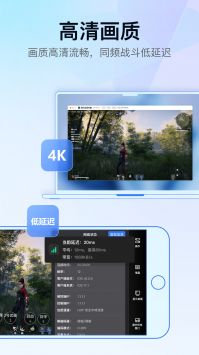
高清画质与超低延迟:采用智能图像压缩与网络优化算法,即使在网络波动环境下,仍能维持高帧率与清晰画质,保障操作即时响应。
全功能键鼠模拟:完整支持鼠标左键、右键、滚轮、缩放及键盘快捷键/组合键,打破移动端输入限制,带来媲美PC的操作体验。
隐私安全防护机制:配备一键分享开关,仅在授权时开放设备访问权限,有效防止ID或验证码泄露,守护用户数据安全。
手柄全面兼容:支持主流游戏手柄直连,拓展操控方式,让动作、射击、竞速等类型游戏体验更沉浸。
一键解锁远程电脑:无需复杂设置,轻点即可唤醒并连接目标电脑,大幅简化远程启动流程。
编辑推荐
GameViewer手机端重新定义了移动设备与PC游戏之间的连接方式。它不仅实现了跨平台的高效远程控制,更深入挖掘玩家在真实游戏场景中的操作需求,将PC级操控体验无缝迁移至掌中。
无论身处家中沙发还是通勤途中,只需简单几步连接,即可精准操控电脑游戏。配合高清画质与低延迟传输技术,每一次点击、每一次转向都流畅自然。加之强大的多端兼容能力,用户可在不同设备间自由切换,真正实现“随时随地,畅玩无界”。
最新版本更新内容
v3.1.0 版本更新日志:
- 新增 3D 视角控制功能,可在【按键映射】→【键位编辑】中进行设置
- 按键映射支持鼠标侧键自定义
- 优化鼠标指针视觉效果,提升操作辨识度
- 修复若干已知问题,提升整体稳定性
应用信息
- 厂商:广州网易计算机系统有限公司
- 包名:com.netease.uuremote
- 版本:2.2.2
- MD5值:bae388db9115089063d00be9bf8fc2d7
相关版本
-
 GameViewer
2026-01-13
下载
GameViewer
2026-01-13
下载
同类热门









下载排行
-
 鲸鱼试用appv1.2.6安卓版 生活实用/2026-05-08下载
 -
 解压文件专家app官方最新版v1.1 手机工具/2026-05-08下载
 -
 铲屎官日记app安卓最新版v1.1.0 生活实用/2026-05-08下载
 -
 云上上蔡手机新闻客户端v2.5.2安卓版 资讯阅读/2026-05-08下载
 -
 名片全能王官方appv7.89.0.20220119 手机工具/2026-05-08下载
 -
 易用账号管家app官方最新版v1.0 手机工具/2026-05-08下载
 -
 北京导游 生活实用/2026-05-08下载
 -
 发送到桌面快捷方式app下载安装最新版v1.5 手机版 手机工具/2026-05-08下载
 -
 bobo浏览器app 手机工具/2026-05-08下载
 -
 口袋记账2022最新版v4.0.8安卓版 金融理财/2026-05-08下载