简介
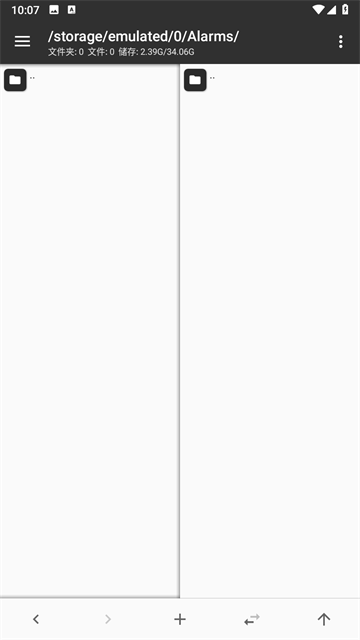
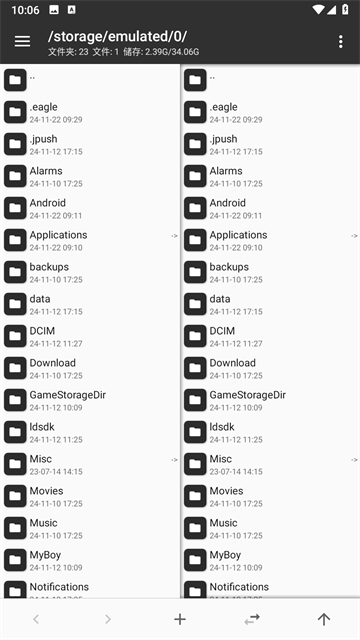
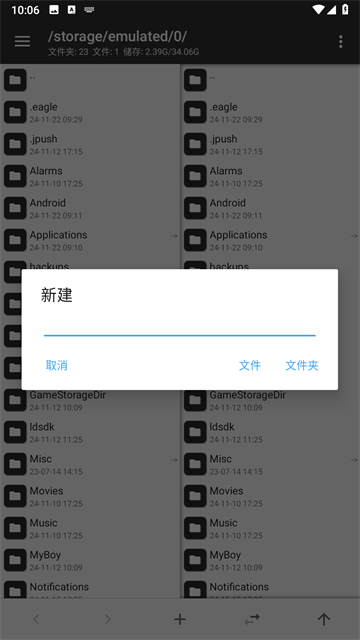
MT Manager是一款广受好评的Android文件管理与逆向修改工具,十年来深受玩机爱好者和技术极客青睐。支持Root管理、文件浏览、压缩解压及热门的游戏修改功能,尤以游戏修改最为突出。独创双窗口操作模式,提升效率;同时配备详尽图文教程,新手也能快速上手。
如何提取APK安装包
使用mt管理器提取已安装应用的APK文件非常简单,只需按以下步骤操作:
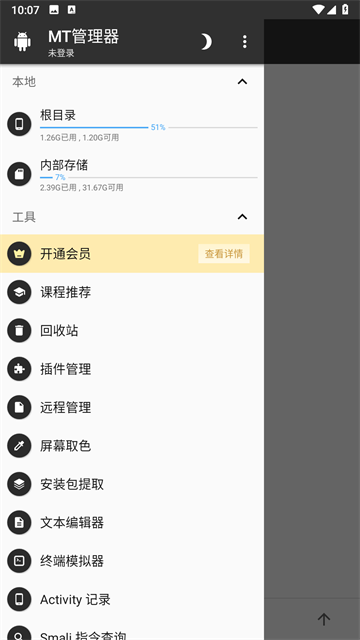
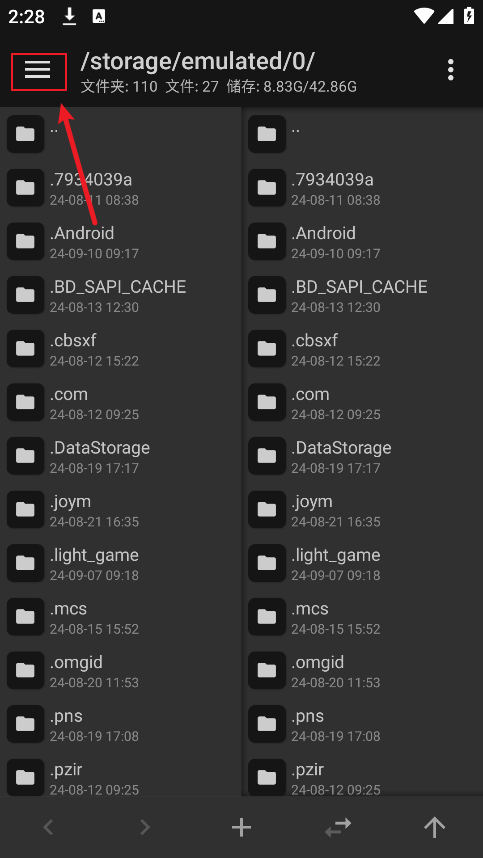
1. 点击界面左上角的三道横线菜单图标。
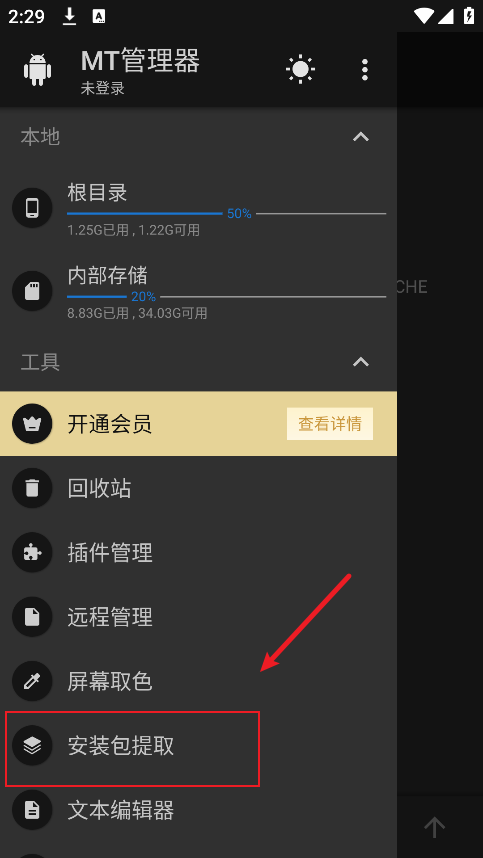
2. 在弹出的菜单中选择“安装包提取”选项。
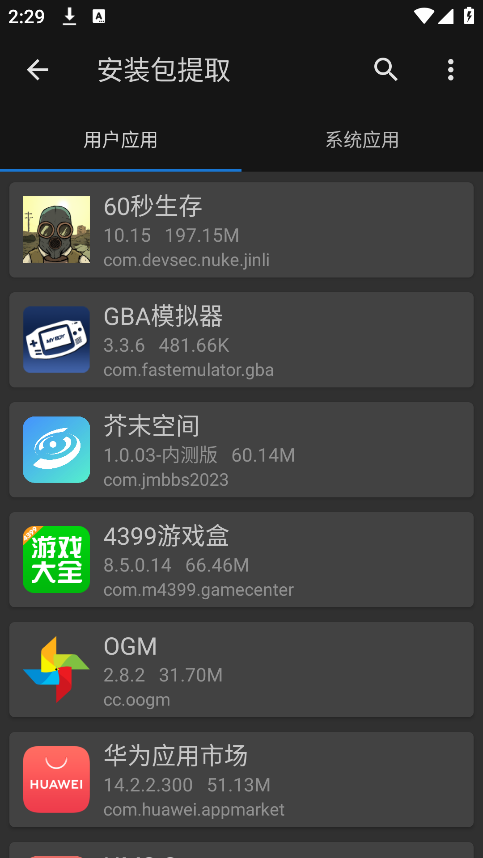
3. 进入应用列表后,找到你想要提取的目标应用并点击它。
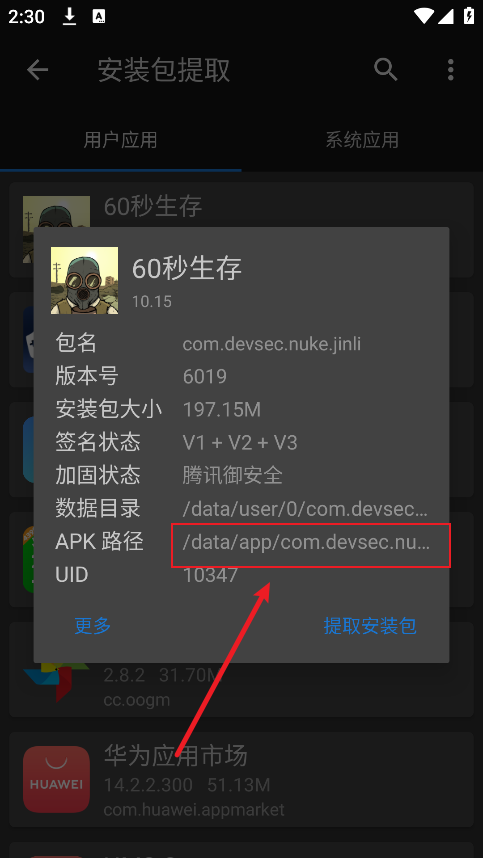
4. 接着选择APK文件的存储路径。
5. 进入目录后,你会看到一个名为“base.apk”的文件,这就是该应用的完整安装包。
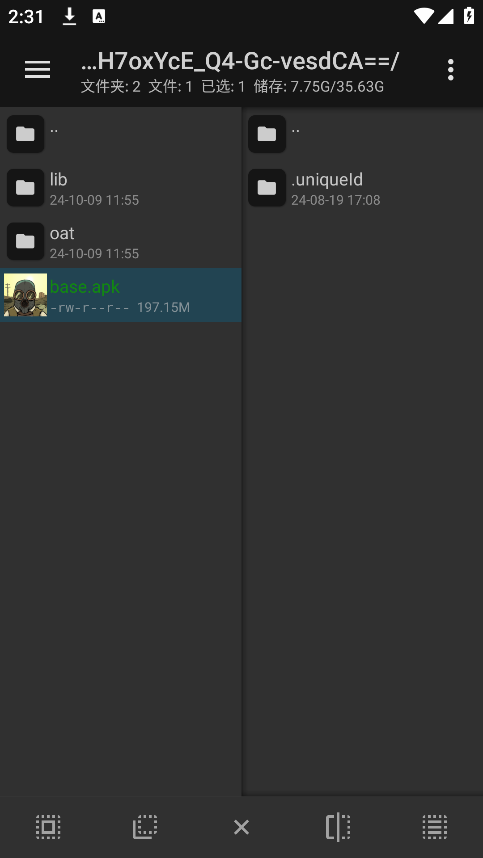
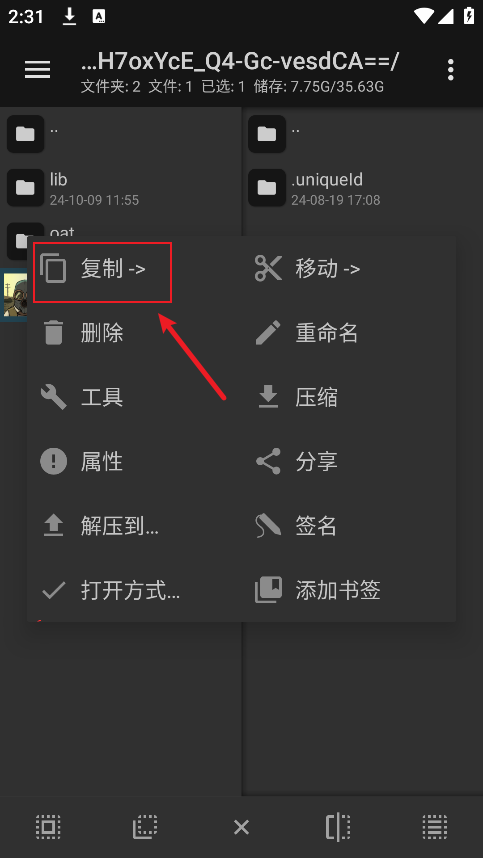
6. 长按“base.apk”文件,选择“复制”,然后粘贴到你指定的文件夹中即可完成提取。
常见问题解答
为何无法访问Android/data等系统文件夹?
1. Root权限说明
mt管理器默认在启动时尝试获取Root权限,但并非所有功能都强制依赖Root。若未获得Root权限,则无法访问或修改如 /data 等受保护的系统目录。此外,自Android 11起,系统对 /sdcard/Android/data 目录的访问进行了严格限制,尽管当前可通过某些机制绕过,但未来版本可能彻底封锁非Root访问,届时仅能通过Root权限操作。
2. 相关设置调整
在主设置中,可配置“获取Root权限”和“自定义su命令”两项。开启前者后,应用启动时会自动请求Root权限;若设备未Root或拒绝授权,关闭此选项可加快启动速度(需重启生效)。后者允许用户自定义su命令,默认为“su”。
3. 挂载读写机制
旧版中的手动挂载功能已被移除,现改为自动挂载。当尝试修改只读目录(如 /system)中的文件时,程序会自动尝试挂载为可写状态,失败则弹出提示。
4. 如何判断是否已获Root权限
正常情况下,若能成功进入 /data 目录并看到非空内容,即表示已具备Root权限。但即使拥有Root权限,仍可能因系统安全策略导致 /system 文件无法修改,并非权限缺失所致。
5. 无Root设备的替代方案
若真机无法Root,又需查看 /data 下的应用数据,可考虑在手机中安装带Root功能的虚拟机软件,通常这类环境已预置Root权限。
6. 操作提醒
切勿随意修改或删除不熟悉的系统文件,否则可能导致数据丢失、系统崩溃甚至设备无法开机。建议在虚拟机环境中进行高风险操作,以保障主系统安全。
版本更新信息
v2.17.3 版本更新内容:
新增多项实用功能,同时修复了多个已知问题,具体详情请在应用内查看更新日志。
应用信息
- 厂商:州游科技
- 包名:bin.mt.plus
- 版本:v2.18.5
- MD5值:881b8b6a7fa9086aad5adeef15b4d1db
相关版本
-
 MT管理器共存版apk下载2026安卓最新版v2.26.4官方安卓版
2026-06-04
下载
MT管理器共存版apk下载2026安卓最新版v2.26.4官方安卓版
2026-06-04
下载
-
 MT管理器2.12.1旧版本
2026-05-30
下载
MT管理器2.12.1旧版本
2026-05-30
下载
-
 MT管理器工具
2026-05-29
下载
MT管理器工具
2026-05-29
下载
-
 mt管理器(MT Manager)
2026-05-29
下载
mt管理器(MT Manager)
2026-05-29
下载