
简介
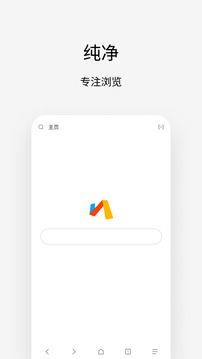
Via浏览器Google Play版是一款轻便小巧的浏览器,采用简洁界面设计,突出搜索框,减少新闻等干扰信息,让浏览回归搜索与阅读本质,提升使用效率。
Via浏览器软件教程
添加使用插件教程
更新时间:2024/11/20
1. 用户进入设置菜单后选择“插件”选项,即可访问官方提供的“在线插件”服务,并通过一键安装快速启用所需功能。
2. 由于每个插件具备独特用途,建议在安装前点击“查看详细”了解其具体功能,以便更高效地发挥插件价值。
Via轻插件中心:http://via-app.cn/#/tabBar/home
怎么使用
更新时间:2024/11/20
1. 打开Via浏览器,根据提示完成初始设置或直接开始使用。
2. 在主页顶部的搜索框中输入关键词,点击搜索即可快速获取结果。
3. 遇到喜欢的网页内容,可点击底部菜单中的“保存网页”选项,实现离线阅读。
4. 点击“全屏”按钮,即可开启沉浸式浏览模式,享受无干扰的阅读体验。
安装油猴扩展插件教程
很多用户初次接触Via浏览器时对脚本功能不太熟悉,以下将详细介绍如何安装并使用油猴类扩展脚本。
1. 安装并打开Via浏览器,在地址栏输入 Greasy Fork 脚本网站地址,进入脚本资源平台。
2. 网站内提供大量实用脚本,涵盖视频解析、网盘加速、自动签到、免登录查看等内容,资源丰富,可根据需求自由选择。
3. 点击任意脚本进入详情页,点击“安装此脚本”按钮。
4. 在弹出的确认窗口中点击“安装脚本”。
5. 按照系统提示点击“确定”,完成安装授权。
6. 脚本安装过程简单快捷,与电脑端操作逻辑一致,无需复杂配置。
7. 安装完成后,只要脚本页面显示为“开启”状态,即可立即生效并使用。
Via浏览器常见问题
谷歌版和国内版有什么区别
更新时间:2024/11/20
功能区别:
隐私保护和防追踪功能
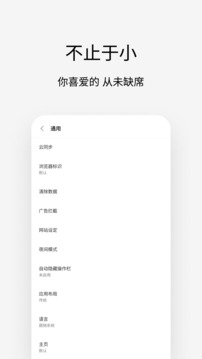
支持自定义浏览器标识UA
内置广告拦截及自定义广告规则
提供沉浸式浏览体验
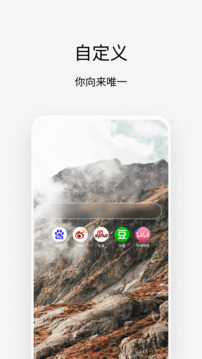
可自定义主页风格、LOGO和搜索栏样式
支持HTML5、插件管理及下载插件
书签支持云同步
支持夜间模式、电脑模式、有图/无图模式切换
具备强大的广告拦截能力
集成网页翻译、离线保存、查看源码、资源嗅探等功能
支持自定义脚本,例如百度贴吧免登录查看更多回复、知乎免登录查看全文等
性能区别:
体积小巧,仅几百KB
网页加载速度快,响应迅速
运行稳定,不易闪退或卡顿
整体操作流畅,用户体验佳
支持多种浏览模式与个性化设置
Via的渲染引擎是什么?
更新时间:2024/11/20
Via浏览器基于Android系统内置的WebView进行网页渲染。在Android 5.0及以上版本中,WebView通常由Android System WebView(com.google.android.webview)提供支持,用户可通过应用商店更新该组件以获得更佳浏览体验。若想查看当前设备所用WebView的具体实现及版本,可进入Via的「设置-关于-版本」页面查看详情。
怎么为某个特定站点关闭JS或设置特定的UA?
更新时间:2024/11/20
打开目标网站后,点击地址栏左侧的放大镜或盾牌图标,即可针对该站点单独调整JavaScript开关或自定义UA。
也可通过「设置-通用-网站设定」手动添加特定网站的配置规则。
我不想拦截某个站点的广告。
参考上述方法,在网站设定中为指定站点关闭广告拦截功能即可。
为什么Via无法保存密码?
更新时间:2024/11/20
由于Google已从Android WebView中移除了密码保存功能,因此Via无法直接存储账号密码。在Android 8.0及以上设备,建议搭配第三方自动填充工具(如Bitwarden、KeePass等)实现密码管理与自动填充。
为什么Via无法扫码?
更新时间:2024/11/20
考虑到设备自带相机已普遍支持扫码功能,早期版本未内置扫码器以避免功能冗余。但从4.3.4版本起,Via已加入内建二维码扫描器,用户可直接在浏览器内完成扫码操作。
怎么安装脚本
更新时间:2024/11/20
1. 打开Via浏览器,点击右下角的三横线菜单图标。
2. 在弹出菜单中点击右下角的【设置】按钮。
3. 进入设置页面后,选择【脚本】选项。
4. 点击右上角的【+】号,选择【获取更多脚本】。
5. 进入脚本库页面后,即可选择并安装如“clickabletextlink”等实用脚本。
怎么下载视频
更新时间:2024/11/20
在视频播放页面点击播放区域,底部右侧会弹出扩展功能按钮。
点击该按钮后,会出现【下载】选项。
点击【下载】后,系统会提示授权访问手机存储权限,请允许以继续操作。
确认授权后,视频将开始下载。
下载完成后,可再次点击页面底部的扩展功能按钮,选择【缓存下载】查看已下载内容。
在缓存下载列表中,即可找到刚刚保存的视频文件。
怎么装油猴?
1. 在Via浏览器设置菜单中进入脚本管理界面。
2. 点击脚本页面右上角的“加号”按钮,开始添加新脚本。
3. 在脚本库中选择并安装“Clickable text link”作为基础支持脚本。
4. 访问Greasy Fork网站,使用高级搜索功能查找所需脚本。
5. 找到目标脚本后,按提示完成安装流程。
注意:每个脚本均有其适用范围与使用规范,请务必了解后再启用,避免影响正常使用。
via浏览器和夸克浏览器那个好?
两者均以轻巧简洁著称,界面清爽无新闻推送。Via支持插件扩展与Hosts级广告屏蔽,功能更为灵活;夸克则在视觉设计上更具美感,操作逻辑更贴近主流习惯。
Via的操作方式略显传统,前进后退需点击按钮而非手势滑动,体验稍逊一筹。
但Via提供了明确的“退出”按钮,可彻底关闭应用,而夸克通常仅返回后台。此外,Via完全关闭后重新启动的速度也略快于夸克。
总体而言,Via在功能深度与体积控制上优于夸克,但在交互体验方面仍有优化空间,值得期待后续版本改进。
Via浏览器更新日志
添加搜索工具栏
优化下载文件名称的获取
优化 blob 协议下载
优化搜索引擎关键字提取
修复网页新窗口可能打开错误页面的问题
部分错误修复
Via浏览器软件功能
1、简单纯粹
极客风格设计,无信息推送,无广告打扰,回归浏览器本质。
2、极速搜索
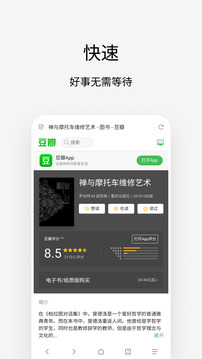
毫秒级启动速度,网页加载迅捷,提升整体使用效率。
3、轻快浏览
超小安装包,占用内存极少,长时间使用也不卡顿。
4、安全隐私
采用沙盒机制,申请权限更少,有效保护用户隐私数据。
5、自定义与扩展
支持资源嗅探、实用插件及脚本扩展,满足多样化浏览需求。
应用信息
- 厂商:暂无
- 包名:mark.via
- 版本:5.9.0
- MD5值:33D3B7A813AF09BD4F36AC44E6516AB4