简介
Translate谷歌版是一款功能强大的翻译软件,支持75种以上语言互译,涵盖全球主流语种,满足用户在旅行、学习、工作等场景下的多语言沟通需求,助您轻松跨越语言障碍。
Translate软件教程
使用方法
更新时间:2024/11/20
1、打开Translate主界面后,在输入框中轻点一下,即可开始输入需要翻译的文本。值得一提的是,Translate支持实时同步翻译功能,当你每输入一个单词或字符时,系统会立即显示对应的翻译结果,极大提升翻译效率。
2、完成输入后,点击界面右侧的返回箭头即可回到主页面。
3、返回主界面后,你可以点击左上角的扬声器图标,收听目标语言的标准发音;也可以点击右下角的复制按钮,一键复制翻译内容,方便粘贴使用。
4、如果你希望从中文查找对应的外语词汇,只需点击中间的双向切换图标,即可快速交换源语言与目标语言的位置。
5、语言互换完成后,直接在输入框中输入中文内容,系统便会自动为你呈现对应的外文翻译结果。
使用教程
1、启动Translate应用,在输入框中输入你想翻译的词语或句子。
2、继续输入完整内容,得益于实时翻译机制,你每敲入一个字,系统都会即时生成对应译文,无需等待。
3、输入完毕后,点击左上角的返回箭头回到主界面,向下滑动还可查看过往的翻译历史记录,便于回顾和管理。
4、在主界面中,点击左上角的音量图标可播放标准语音朗读,点击右下角的复制图标则能快速将译文保存到剪贴板。
5、若需进行反向翻译(如从中文查英文),只需轻点中间的互换按钮,即可调换两种语言的角色。
6、语言对调后,输入任意中文内容,即可立即获得对应的外语释义,满足查词、学习等多种需求。
手机中如何使用Translate
1、在手机浏览器中搜索“谷歌翻译”或相关关键词,通常会直接跳转至官方翻译页面。
2、通过网页版可进行基础的句子翻译,但功能相对有限,仅支持文本输入翻译。
3、若希望获得更全面的功能体验(如拍照翻译、离线翻译、语音对话等),建议下载官方Translate应用。安装后点击左上角“我的”进入标准版本,即可享受完整的查词与翻译服务。
Translate常见问题
怎么拍照翻译?
更新时间:2024/11/20
1、打开Translate应用后,点击界面右上角的相机图标;
2、选择需要翻译的源语言和目标语言,然后对准含有文字的实物、菜单、路牌等进行拍摄,系统将自动识别并实时显示翻译结果。
怎么翻译文档
1、首先确保已安装最新版Translate应用;
2、进入应用后,点击输入框下方的相机按钮,启用摄像头拍摄文档页面,或从相册导入已有图片,系统将自动提取文字并完成翻译。
怎么设置中文?
打开Translate应用或访问其网页版;
在设置或偏好选项中找到“语言”或“界面语言”设置项;
将界面语言选择为“中文”、“简体中文”或“繁体中文”即可;
若需将翻译结果设为中文,则在翻译界面手动将目标语言调整为“中文”,确保输出内容符合你的阅读习惯。
Translate更新日志
错误修复和性能优化,提升整体使用流畅度与翻译准确性。
Translate软件功能
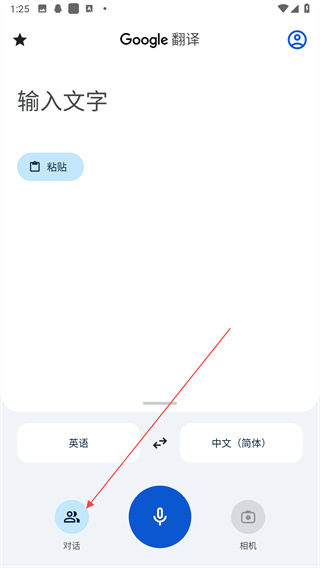
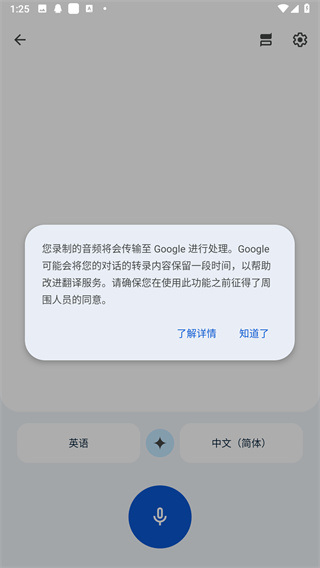
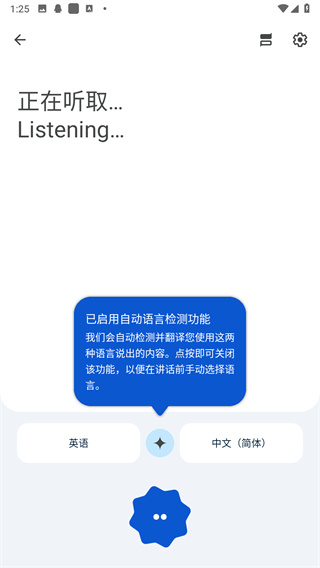
1、对话翻译:支持43种语言的实时双语对话翻译,面对面交流无压力;
2、手写翻译:无需键盘输入,直接手写文字即可翻译,覆盖95种语言;
3、即时相机翻译:对准文字拍照,镜头所见即所译,支持88种语言实时识别;
4、照片翻译:可拍摄或上传图片,精准提取图中文字并翻译,支持50种语言;
5、翻译收藏夹:点击星标即可保存重要译文,随时查阅,不限语言种类;
6、跨设备同步:登录账号后,收藏内容可在手机与电脑间无缝同步;
7、文字翻译:输入任意文本,即可在103种语言之间自由互译;
8、点按翻译:在其他应用中复制文字后,点击Translate浮窗图标即可快速翻译;
9、离线翻译:提前下载语言包,无网络环境下也能流畅使用,支持59种语言离线翻译。
应用信息
- 厂商:暂无
- 包名:com.google.android.googlequicksearchbox
- 版本:15.42.31.28.arm64
- MD5值:9cb77adcb917339a980a6e643879f34a