
简介
傲软抠图特别版是一款功能强大的智能抠图工具,可自动识别并去除图片背景,简化繁琐操作,几步即可完成专业级抠图与编辑,轻松实现图片高效处理。
傲软抠图软件教程
傲软抠图怎么用?
更新时间:2024/11/19
注册安装:
在本页面下载并安装傲软抠图到手机,安装完成后启动应用。
进入登录界面后,可选择使用微信、QQ、微博等第三方账号快速登录。
根据需要抠图的图片类型选择识别入口
无论是证件照换底色还是人像抠图,均可使用“人像识别”功能。点击主界面的“添加图片/仅支持人像”上传照片。
若需处理非人像内容,如商品、衣物、动物、汽车、图章、签名或logo等,可选择“其他识别”入口。系统会根据所选类型智能优化识别算法,确保背景去除更精准高效。
上传选择你要进行抠图的图片,以人像识别为例
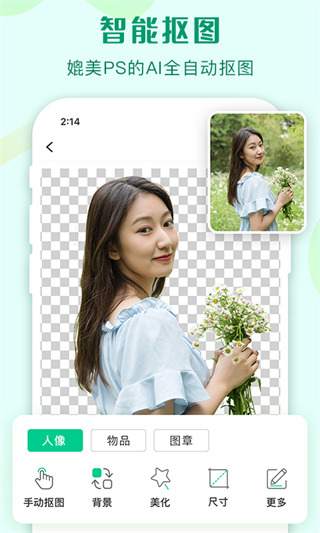
当上传的照片为人像时,选择“添加图片/仅支持人像”,几秒钟内即可自动生成透明背景的人像图像。
抠图完成后可以选择左上角进行更换背景,也可以直接保存透明背景图片。
无论是证件照换底色还是日常P图,若需快速更换背景,在成功去除原背景后,点击“更换背景”功能即可操作。
傲软抠图提供多种背景选项,包括“颜色”库。点击任意纯色背景,左侧预览图将实时切换,方便你直观对比并选择最满意的效果。
傲软抠图常见问题
傲软抠图怎么去除人像背景?
更新时间:2024/11/19
1、首先点击主界面的“添加图片/仅支持人像”上传人像照片。
2、系统将在几秒内自动完成抠图,生成透明背景图像。若对边缘细节不满意,可点击“手动抠图”进行精细调整,完成后点击“保存”即可获得高质量透明背景图。
傲软抠图怎么去除物品背景?
1、点击主界面的“添加图片/支持各种商品、衣服、动物、汽车等”上传目标图片。
2、等待数秒,系统将自动识别物品主体并去除背景,生成透明背景图。确认无误后点击“保存”即可。
傲软抠图怎么制作专业证件照?
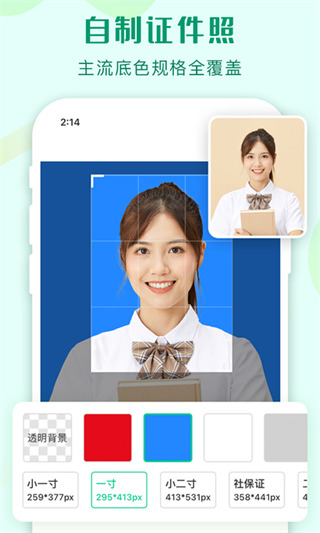
1、点击主界面第三个图标“专业证件照”并上传照片。
2、软件自动完成人像抠图后,可为其添加纯色背景(如白底、蓝底、红底)。
3、接着点击“改尺寸”,从预设列表中选择所需证件照规格(如一寸、二寸、护照等)。
4、最后点击“保存”,即可生成符合标准的专业证件照。
傲软抠图怎么批量抠图?
1、根据图片内容选择“批量抠人像”或“批量抠物品”功能。
2、通过Ctrl加鼠标点选,或逐一点击“+”号,批量上传多张图片后点击确定。
3、等待系统自动完成批量抠图。将光标移至任一图片上,可点击“编辑”进行单独的手动精修。
4、全部处理完成后,点击“保存全部”即可一次性导出所有结果。
傲软抠图怎么手动抠图?
更新时间:2024/11/19
1、若对自动抠图效果不满意,可点击“手动抠图”进入编辑模式。
2、在笔刷工具中选择“清除”或“保留”,对图像区域进行涂抹修正。操作完成后点击“保存”即可。
3、魔棒功能可智能选取相同颜色区域,通过增加或减少选区,实现对特定色块的快速调整。
傲软抠图怎么更换背景?
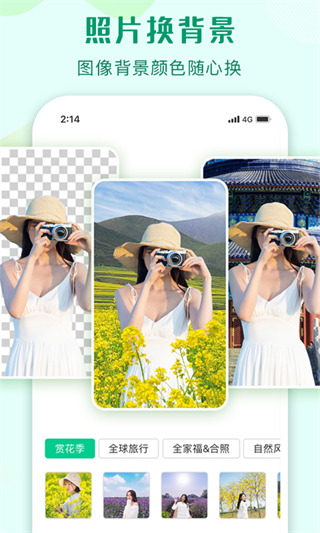
1、自动抠图完成后,默认生成透明背景图像。如需添加新背景,点击“更换背景”功能。
2、可选择“颜色”、“云背景”或“自定义”三种方式。其中“颜色”提供多种纯色选项,“云背景”内置丰富场景模板,也可上传本地图片作为自定义背景。
傲软抠图怎么裁剪?
裁剪功能内置多种预设尺寸,涵盖常规比例、证件照规格及电商常用尺寸(如1000×1000px)。
1、操作步骤:点击左侧“裁剪”按钮,选择合适尺寸对图像进行裁切,完成后点击“保存”即可。
注意:“裁剪到边缘”功能会紧贴主体轮廓进行智能裁剪,最大化保留有效内容。
2、裁剪后还可对主体进行放大、缩小或水平翻转,灵活调整构图。
3、最终确认效果后,点击“保存”完成操作。
傲软抠图怎么大小设置?
1、点击“大小设置”功能。
2、在输入框中指定目标文件大小(单位:KB)。
3、设置完成后点击“保存”,系统将自动压缩图像至指定体积,便于上传或分享。
怎么进行人像识别?
无论用于证件照换底色还是日常人像处理,均可使用“人像识别”功能。点击主界面“人像识别”入口,随后点击“+”按钮或直接拖入图片即可开始处理。
系统将在数秒内完成人像抠图,点击右上角“保存”即可获得透明背景图像。
注意:此功能仅适用于人物图像。如需处理其他物体,请使用“其他识别”功能。
如何更换背景?
在通过“人像识别”或“其他识别”成功去除背景后,点击“更换背景”即可快速替换新背景。
傲软抠图提供两种背景选择方式:一是“颜色”库,包含多种纯色选项,点击即可实时预览效果;二是“图片”库,既可选用内置背景模板,也可点击“+”上传本地图片,实现个性化背景定制。
如何制作白底图片?
1、进入主界面,根据内容选择识别方式。若图片含人物(如模特展示商品),请选择“人像识别”;若仅为商品本身,则选择“物品识别”。
2、点击“添加图片”上传素材,系统将在几秒内生成透明背景图。
3、为制作白底图,点击“更换背景”→“颜色”,在左侧选择白色,右侧实时预览效果,确认后保存即可。
4、如需适配电商平台要求,可进一步使用“裁剪”→“电商”工具,将图片调整为1000×1000px或800×800px等标准尺寸。
5、完成所有操作后,点击“保存”,即可将专业白底图保存至设备。
应用信息
- 厂商:深圳市网旭科技有限公司
- 包名:com.apowersoft.backgrounderaser
- 版本:v1.8.2
- MD5值:b3c34b0d072cbae9080f9eaefdc35635