
简介
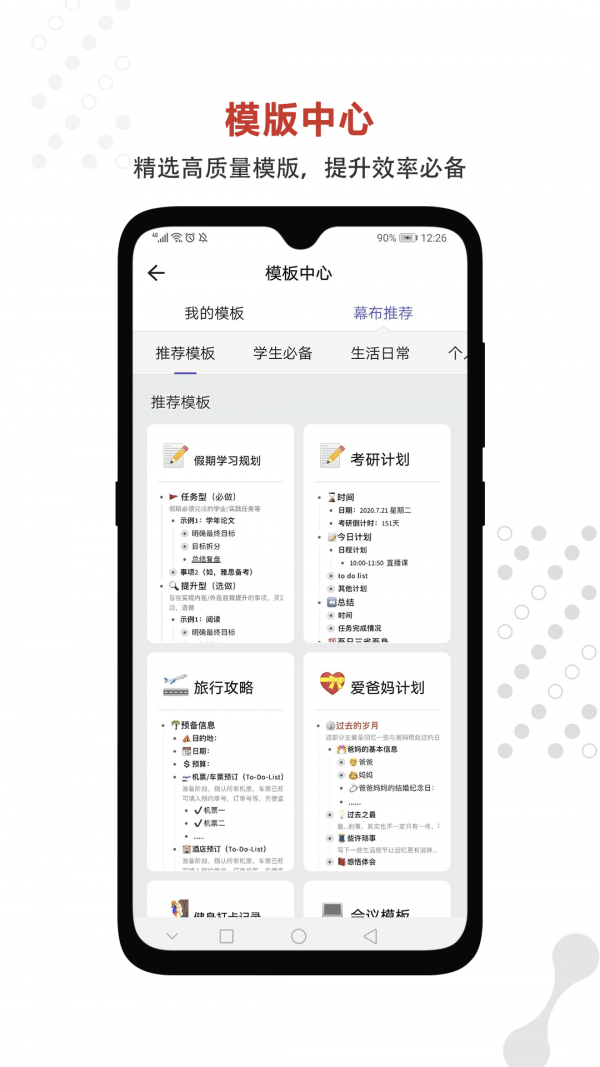
幕布去广告会员版是一款高效实用的笔记与办公应用,所有功能及模板均可免费使用,助你清晰梳理思路、直观呈现想法,显著提升工作效率。
软件教程
怎么用
更新时间:2024/11/14
1. 打开幕布应用,首次使用需阅读并同意用户协议,点击“同意”即可继续。
2. 进入登录页面,使用手机号一键注册并自动登录账号。
3. 登录后进入首页,点击右下角的“+”号开始创建新内容。
4. 在弹出选项中选择“新建文档”,进入编辑界面。
5. 在文档中输入文字,底部工具栏提供多种编辑功能,可随时调整格式。
6. 编辑完成后返回首页,新建的文档会自动保存并显示在列表中。
使用教程
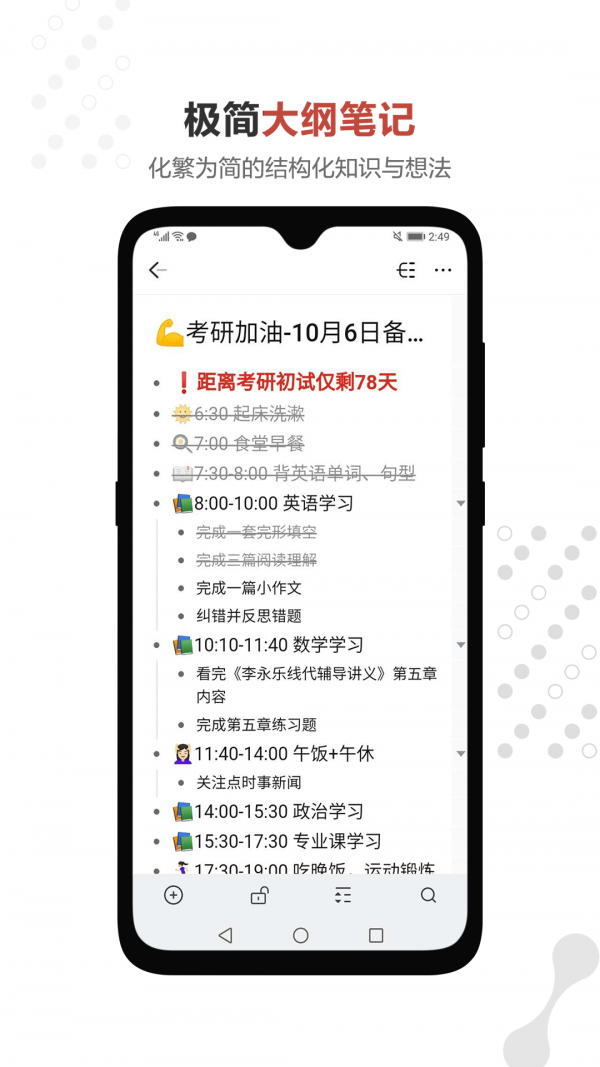
幕布是一款基于大纲结构的在线笔记工具,能快速将你的想法整理成层次清晰的目录或一键转换为思维导图,适用于笔记记录、内容组织、项目规划和任务管理等多种场景。
操作简单,组织流畅。幕布界面清爽直观,类似轻量级文档编辑器,但更专注于结构化表达。它采用符合中文用户习惯的多文档管理方式,让你轻松掌控多个笔记内容。
通过拖拽操作,你可以灵活调整条目顺序和层级关系。同时支持为每个条目添加标签、备注或负责人信息,满足多样化管理需求。
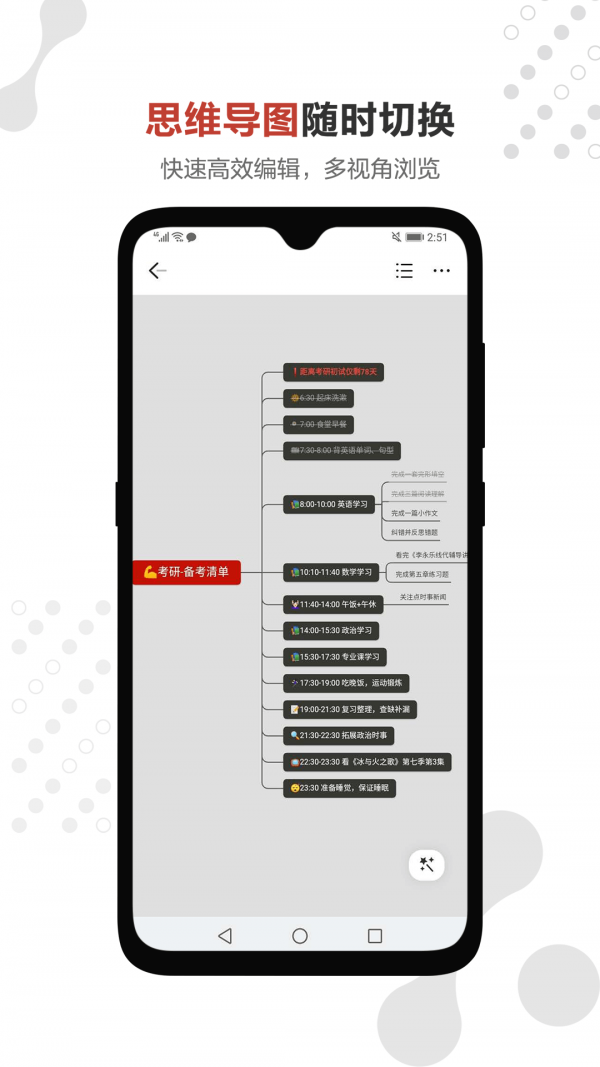
幕布的一大亮点是“大纲转思维导图”功能。传统思维导图常耗费大量时间在排版和布局上,而幕布让你像写笔记一样快速记录想法,再一键生成可视化导图,兼顾效率与直观性。
每行开头的“黑点”不仅是层级标识,更是专注利器。点击任意黑点即可进入聚焦模式,屏蔽其他内容干扰,让你集中处理当前任务。在思维导图视图中点击节点同样可触发聚焦模式。
此外,黑点还能作为任务复选框使用——点击即可标记完成,条目自动变灰。若你偏好键盘操作,按下 Control(Mac)或 Command(Windows)+ Enter 同样可快速完成标记。
幕布支持丰富的快捷键操作,涵盖缩进、层级调整、文本样式等,大幅减少鼠标切换频率,提升编辑流畅度。需要注意的是,幕布目前仅支持纯文本输入,暂不支持插入图片或附件。
完成编辑后,可通过链接或二维码分享文档,接收方无需安装应用即可查看。同时支持导出为 Word、PDF、HTML 或 OPML 格式,方便存档与跨平台使用。
移动端界面针对小屏优化,顶部集成常用功能按钮,操作更便捷。无论使用手机、平板还是电脑,幕布都能实现无缝同步,真正打破设备限制,成为你可靠的跨平台大纲笔记工具。
常见问题
怎么调整字体大小
1. 下载并安装最新版幕布APP,打开后登录账号。
2. 在首页点击“+”新建文档,进入编辑页面。
3. 点击页面下方菜单栏中的三条横线图标。
4. 在弹出选项中选择所需的字体大小即可生效。
幕布APP怎么删除子主题
1. 打开幕布APP,进入需要编辑的文档。
2. 在编辑页面中,点击选中要删除的子主题内容。
3. 此时底部菜单栏会出现垃圾桶图标,点击即可删除该子主题。
怎么复制粘贴
1. 在幕布App首页,找到要复制的文档,点击其右上角的“三小点”图标。
2. 在弹出菜单中选择“复制”按钮。
3. 系统会自动生成该文档的副本,随后可为其重命名以作区分。
怎么高亮显示字体
1. 打开幕布App,进入任意文档的编辑页面。
2. 长按选中需要高亮的文字,或点击“全选”按钮。
3. 在底部工具栏中点击“文字编辑”图标。
4. 从颜色选项中选择你喜欢的高亮色。
5. 设置完成后,所选文字将以高亮形式显示。
怎么换行不生成下一级
1. 打开手机上的幕布App,新建文档后点击正文中的“+”符号。
2. 此时首行出现黑色圆点,在其后输入文字。
3. 输入完毕后,光标停留在末尾,直接点击键盘的“换行”键。
4. 新一行会生成新的黑色圆点,表示仍为第一级分支。
5. 继续通过换行添加内容,完成后可切换至思维导图视图验证——所有条目均处于同一层级。
6. 若要创建子级分支,先在父级行末换行生成新圆点,再点击底部“缩进一级”按钮。
7. 圆点向右移动即表示降为下一级,输入内容后再次换行并缩进,即可建立三级结构。
8. 编辑完成后关闭输入法,返回文档即可看到完整的多级大纲,切换思维导图视图可直观查看层级关系。
怎么换行
更新时间:2024/11/14
1. 打开幕布进入首页,点击右下角“+”号开始创作。
2. 可选择模板或导入文件,点击任一选项进入编辑界面。
3. 将光标定位到当前行最后一个字符后。
4. 点击底部工具栏第二个图标(换行按钮)即可完成换行操作。
更新日志
更新时间:2024/11/14
v2.32.7版本
【修复】部分场景下,大纲笔记编辑时工具栏消失的问题
v2.31.0版本
【新增】删除线格式
【修复】外接键盘在思维导图模式下工具栏与风格样式按钮重叠问题
【修复】外接键盘时在弹窗中输入文字或密码回车键无效问题
【修复】Pad版部分页面强制竖屏显示问题
【优化】手机号换绑及账号注销流程
【优化】其它一些细节UI优化
v2.30.0版本
- 思维导图模式下,支持导出PDF啦!
- 思维导图默认可显示更多主题数量,减少不必要的自动折叠(具体表现因设备性能而异)
- 文档列表新增按创建时间排序功能
- 修复部分机型图片无法保存到相册的问题
v2.28.11版本
- 恢复“我的”界面中的编辑字数统计功能
- 提升内容过多时导出PDF的成功率(超长内容建议使用网页版导出)
- 解决标题含特殊字符时导出PDF失败的问题
- 优化黑暗模式下的显示细节
- 修复思维导图模式下节点高亮及颜色配置异常
- 修复华为MatePad无法拖动思维导图的问题
- 其他多项体验优化
v2.28.9版本
修复若干Bug并优化整体使用体验。
近期更新:
- 编辑器新增「高亮」显示功能
- 修复思维导图模式下隐藏描述时图标丢失问题
- 优化大纲视图中展开/收起层级的操作逻辑
- 多项细节体验优化,此处不再赘述
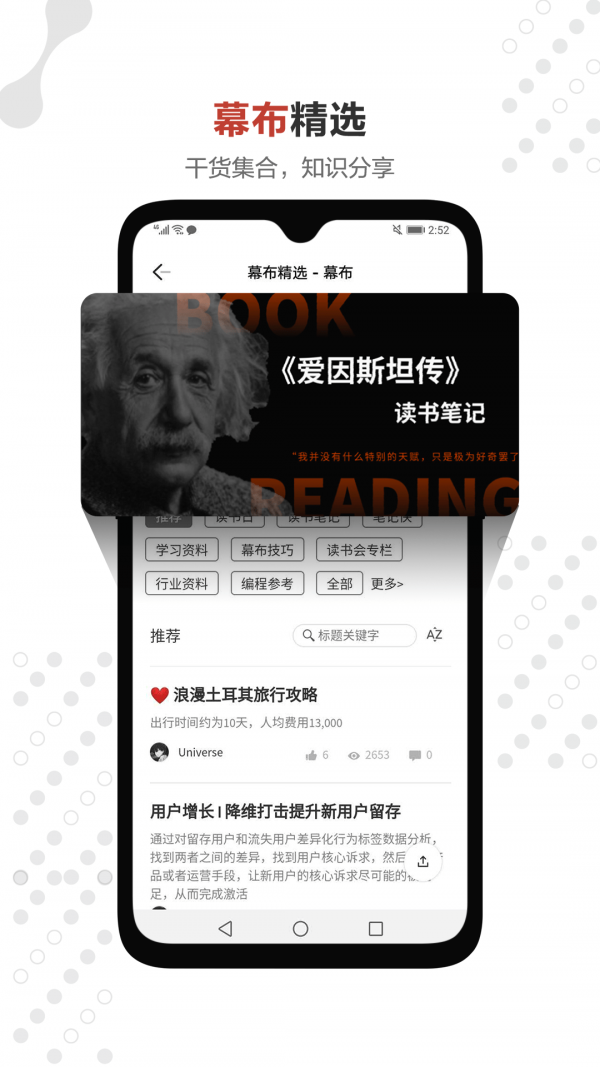
- 重启“幕布精选”栏目(入口位于“我的”-“幕布精选”)
- 修复点击工具栏后无法撤销操作的问题
- 修复平板设备上的部分兼容性问题
- 优化手机号绑定流程,增强账号安全性
- 新增2套思维导图主题样式
咱们下个版本见~
v2.28.8版本
新版本来啦
- 编辑器支持「高亮」显示
- 修复思维导图模式下隐藏描述时图标丢失问题
- 优化大纲视图下展开/收起层级功能
- 优化其他许多体验,就不一一展开啦~
咱们下个版本见~
近期更新:
- 重启幕布精选(入口在我的-幕布精选)
- 修复点击工具栏后无法撤销的问题
- 修复平板上的一些使用问题
- 优化手机绑定流程,提高账号安全性
- 增加了2套思维导图的主题
v2.28.5版本
提升性能,修复Bugs。
v2.28.4版本
提升性能,修复Bugs。
v2.27.1版本
提升性能,修复Bugs。
v1.2.7版本
- Bug修复,提升性能
- 更新隐私政策协议
软件功能
1、高效的结构化笔记:
幕布通过大纲形式组织内容,无论是读书笔记、活动策划、会议记录还是待办清单,都能清晰呈现。这种条理分明的写作方式,让你思路更清晰,记录更高效,体验极简而可靠。
2、轻松自然的分享方式:
只需生成链接,即可通过微信、QQ、微博等渠道将文档分享给他人。无需复杂操作,信息传递更便捷,协作沟通更顺畅。
3、云端自动同步:
所有内容实时同步至云端,手机、平板、电脑多端无缝衔接。无论身处何地,都能随时查看或继续编辑,让创作不受设备限制。
4、轻松协作,团队共享:
将文档链接发送给团队成员,即可多人协同编辑。简化沟通流程,释放团队创造力,让项目推进更高效。
应用信息
- 厂商:深圳市十里湖科技有限公司
- 包名:com.mubu.app
- 版本:v2.90.0
- MD5值:87ccdd929ef4d94f6bfb3d0ae26753bf
相关版本
-
 幕布思维导图解锁会员版
2026-04-15
下载
幕布思维导图解锁会员版
2026-04-15
下载
-
 幕布思维导图
2026-02-28
下载
幕布思维导图
2026-02-28
下载
猜你喜欢
















同类热门








下载排行
-
 云友下载器 手机工具/2026-04-17下载
 -
 飞瓜影视绿色版 视频影音/2026-04-17下载
 -
 Mu 手机工具/2026-04-17下载
 -
 照片恢复精灵 生活实用/2026-04-17下载
 -
 ThisShot 精品软件/2026-04-17下载
 -
 Super Backup高级版 手机工具/2026-04-17下载
 -
 Speechless 精品软件/2026-04-17下载
 -
 μTorrent种子下载器专业版 精品软件/2026-04-17下载
 -
 看吧影视官方正版 视频影音/2026-04-17下载
 -
 Chrono Power Action 手机工具/2026-04-17下载