
简介
小熊录屏高级版是一款功能强大的录屏工具,支持无水印录制,并提供个性变声、自定义悬浮窗图片、自定义水印及直播等高级功能,操作简便,满足多样化录屏需求。
小熊录屏软件教程
小熊录屏怎么用
1、在本站下载并安装小熊录屏到手机,打开应用;
2、点击“好的”按钮授权必要权限;
3、进入主操作界面,熟悉各项功能布局;
4、点击录制按钮,即可开始录制屏幕内容;
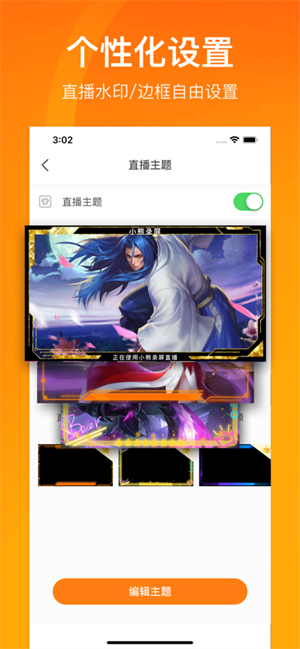
5、点击设置按钮,可对录屏参数、水印、音频等进行个性化配置。
小熊录屏无广告VIP破解版使用方法
1、运行小熊录屏后,点击右侧悬浮图标,其中小圆点即为视频录制入口;
2、支持直播录屏功能,轻松捕捉各类直播画面,不错过精彩瞬间;
3、内置视频编辑与拼接功能,还能对图片进行简单处理,一站式完成内容创作;
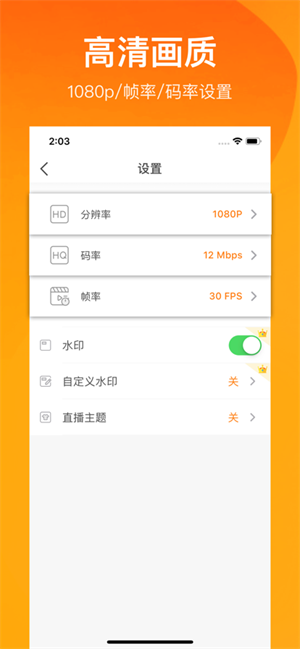
4、在设置中心中,可自由调整视频分辨率、码率、帧率等关键参数,适配不同设备与用途。
小熊录屏常见问题
为什么无法录制内部声音?
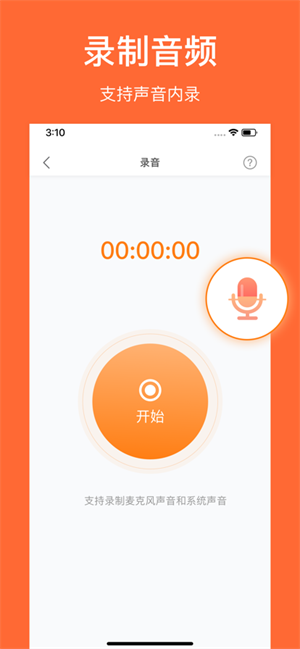
很遗憾,安卓系统出于安全限制,目前不允许第三方应用直接录制系统内部声音。建议在录制时开启设备扬声器,通过麦克风拾取声音以实现音频同步。
在录制过程中遇到卡顿问题,如何处理?
卡顿通常与设备性能、后台应用占用及录屏设置有关。当内存或CPU负载过高时,容易出现画面不流畅现象。
你可以在设置中适当降低视频分辨率、码率和帧率。推荐在卡顿时选择较低分辨率,并将码率与帧率设为“自动”。同时,尽量关闭其他后台运行的应用程序,释放系统资源。
录制的视频不够清晰,如何解决?
请前往设置页面,调整视频的分辨率、码率及帧率。建议将分辨率设置为与设备屏幕一致(如1080P),并将码率和帧率保持为“自动”,以获得最佳画质与流畅度的平衡。
小熊录屏怎么去水印
更新时间:2024/11/14
1、本版本为小熊录屏最新去水印破解版,去除水印操作极为简便。进入应用后,点击右上角“设置”图标,找到“高级功能”中的“水印”选项;
2、关闭“在录制的视频上显示水印”开关,即可实现无水印录屏。
小熊录屏怎么录制视频
更新时间:2024/11/14
1、首先点击桌面图标启动小熊录屏;
2、在主界面右侧点击录制图案,选择格子图标进入录制准备状态;
3、进入选项界面后,点击右上角的设置图标;
4、在设置页面中,点击【录制模式】进行选择;
5、弹出的对话框提供两种模式:标准模式(功能全面,支持暂停)和基础模式(轻量稳定,适合低配设备或卡顿时使用);
6、在视频设置中,可自定义分辨率(720P已足够清晰)、码率和帧率。较低的参数对系统负担小、文件体积小,但会影响清晰度与流畅度,请根据实际需求灵活调整;
7、设置完成后,开启悬浮窗即可一键录屏。也可在视频选项卡中直接点击【录制】按钮开始操作;
8、录制结束后点击【停止】,系统将弹出【录制完成】界面,支持立即【编辑】或【删除】视频文件。
小熊录屏软件功能
1、无需Root权限,无录制时长限制,支持最高1080P分辨率、60fps高帧率录制;
2、屏幕录制操作简单,一键启动,输出高清流畅视频,支持多种分辨率与码率组合;
3、内置实用视频编辑工具,涵盖剪辑、拼接、裁剪等功能,助你轻松优化成品效果;
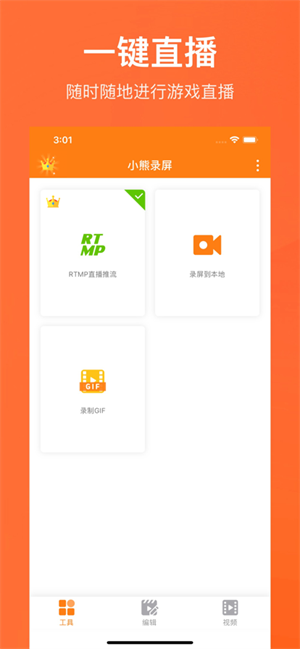
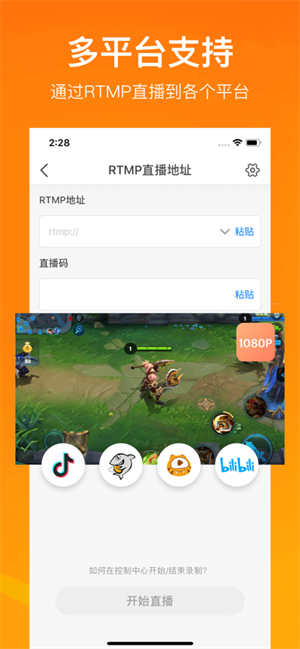
4、支持屏幕直播功能,可将手机画面实时推流至主流直播平台,如斗鱼、虎牙等,满足主播与内容创作者需求。
应用信息
- 厂商:上海弥初柔网络科技有限公司
- 包名:com.duapps.recorder
- 版本:2.4.6
- MD5值:18afa8abf0c7cfd109659019286f6834
相关版本
-
 小熊录屏高级版
2026-06-06
下载
小熊录屏高级版
2026-06-06
下载
-
 小熊录屏vip解锁永久免费版 2.4.8.4手机版
2026-05-30
下载
小熊录屏vip解锁永久免费版 2.4.8.4手机版
2026-05-30
下载
-
 小熊录屏去广告版v2.3.8.2安卓版
2026-05-24
下载
小熊录屏去广告版v2.3.8.2安卓版
2026-05-24
下载
-
 小熊录屏最新免费会员破解版v2.2.0破解版
2026-06-15
下载
小熊录屏最新免费会员破解版v2.2.0破解版
2026-06-15
下载