简介
To-Do List 高级版是一款计划清单记录提醒软件,支持设定单日或连续多日任务,帮助用户高效规划生活、提升行动力,让日常更有序美好。
To-Do List 软件教程
使用教程
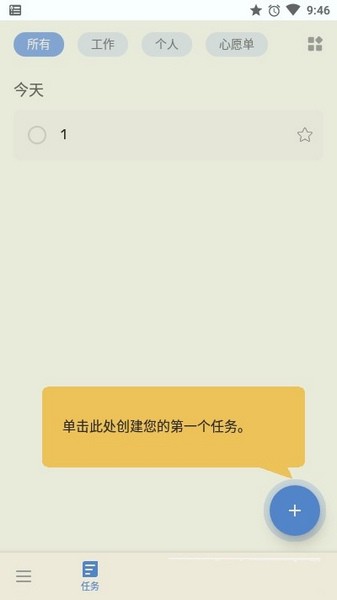
1、下载并打开 To-Do List,点击右下角的“+”按钮,创建你的第一个新任务。
2、在弹出的编辑界面中,红框区域用于输入待办事项的标题,清晰简洁地描述你要完成的内容。
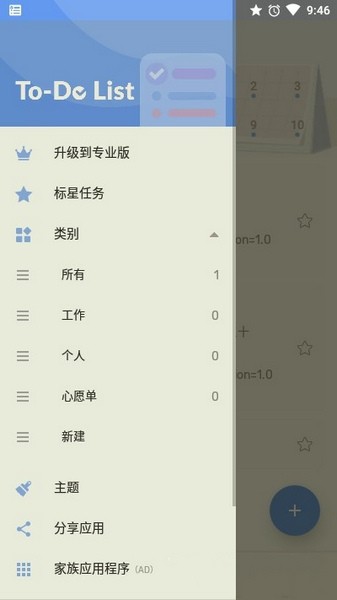
3、为任务添加合适的分类,便于后续按类别快速筛选和管理,让清单结构更清晰。
4、设定任务的具体日期,确保重要事项不会被遗忘,系统将按时提醒你及时处理。
5、点击第三个按钮,可为当前任务添加子任务,适用于复杂事项的分步拆解,提升执行效率。
6、完成所有设置后,点击最右侧的确认按钮即可保存任务。在主列表中,向右滑动任务条目即可快速标记为已完成,操作流畅直观。
To-Do List 常见问题
怎么设置每日循环任务
更新时间:2024/11/14
1. 下载并安装 To-Do List 应用,打开后进入主界面。
2. 点击页面右下角的【+】号,在文本框中输入新任务名称。
3. 你也可以直接从【任务模板】中选择常用任务,例如喝水、锻炼、阅读、早睡等,快速创建。
4. 以“喝水”为例,点击【添加】后进入任务编辑页面。
5. 点击左上角的【没有分类】,选择已有分类或点击【新建】创建如“生活”类别的标签。
6. 提醒短语可自定义修改,也可保留默认提示语【多喝水,更健康】。
7. 在“重复日期”选项中,勾选全部七天,即可实现每日循环提醒。
8. 进入【提醒】设置,可添加一个或多个具体时间点进行提醒。
9. 设置完成后,点击【添加到我的列表】保存任务。
10. 返回首页即可看到已添加的“喝水”任务,下方显示【循环】标签,表明该任务将每天自动重复提醒。
怎么设置每天任务
更新时间:2024/11/14
点击下方【+】按钮。
选择日历功能。
进入重复设置选项。
将重复频率设为“每天”即可完成配置。
To-Do List 更新日志
更新时间:2024/11/14
v4.0.0 版本
全新标签系统上线
支持事件多选并进行批量操作
过期事件可在列表清单视图中一键重新安排
新增番茄专注操作小组件
分类清单标题支持快捷切换分类
数据本地导出时新增分类列信息
修复已知问题,整体稳定性进一步提升
v1.02.48.0529 版本
提供简单美观的待办事项列表任务管理体验
仅需两个步骤即可快速创建任务清单
免费支持添加任务提醒功能
通过星标标记任务,突出显示高优先级事项
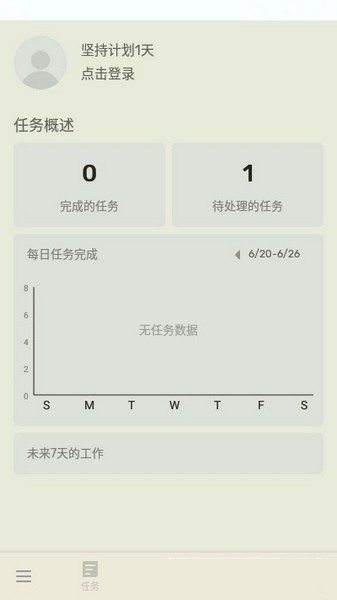
可在日历和“我的”页面中实时跟踪任务完成状态
To-Do List 软件功能
界面简洁易用,提供多种精美的待办任务列表主题皮肤,满足个性化审美需求。
To-Do List 的操作逻辑清晰直观,只需两步即可创建多个待办事项列表,上手毫无门槛。
支持在手机桌面添加待办事项清单小部件,让你无需打开应用也能快速查看今日任务与计划安排。
To-Do List 提供丰富的主题颜色选择,在管理任务清单和追踪进度时带来更舒适的视觉体验,助你免费高效地掌控每日待办事项。
内置暗色皮肤模式,夜间使用更护眼,长时间管理任务也不觉疲劳。
支持为每项任务设置提醒,确保重要事项准时送达,不再错过任何关键节点。
To-Do List 是一款完全免费的任务清单与提醒工具,允许你为重要事项自定义提醒时间及方式,灵活应对不同场景需求。
支持重复任务提醒功能,针对每日、每周等周期性事项,只需一键设置即可自动生成重复清单,省时又高效。
任务可按分类整理,使清单结构更清晰;结合待办事项日历功能,轻松跟踪并规划整体行程。
通过 To-Do List,你可以自由设置任务类别、优先级、提醒时间,并为关键事项添加星标,全面优化任务管理与日程安排效率。
星标功能让重要任务在列表中更加醒目,帮助你聚焦当前最需处理的事项,避免遗漏核心工作。
此外,To-Do List 还支持为任务添加子任务清单,将复杂目标拆解为可执行的小步骤,条理分明,便于跟进与完成。
应用信息
- 厂商:微软(中国)有限公司
- 包名:To-Do
- 版本:2.27.168
- MD5值:7ee47201ce79cf7719c77b76f9e2d07b