
简介
查找设备华为版是一款专为华为手机用户打造的智能设备管理应用,支持多种品牌智能设备,如灯泡、插座、门锁等。界面简洁,可轻松添加与管理设备,实时查看运行状态,并实现远程开关控制,畅享便捷智能家居体验。
软件教程
查找设备使用方法
1、播放铃声
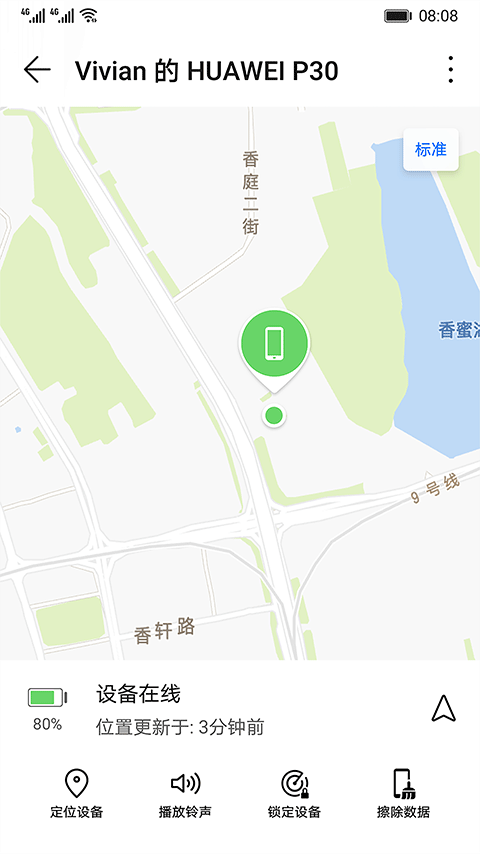
点击【播放铃声】,你的设备将以最大音量持续响铃,即使静音模式也会强制发声,帮助你在沙发缝隙、背包夹层等角落快速找到手机。
2、锁定手机
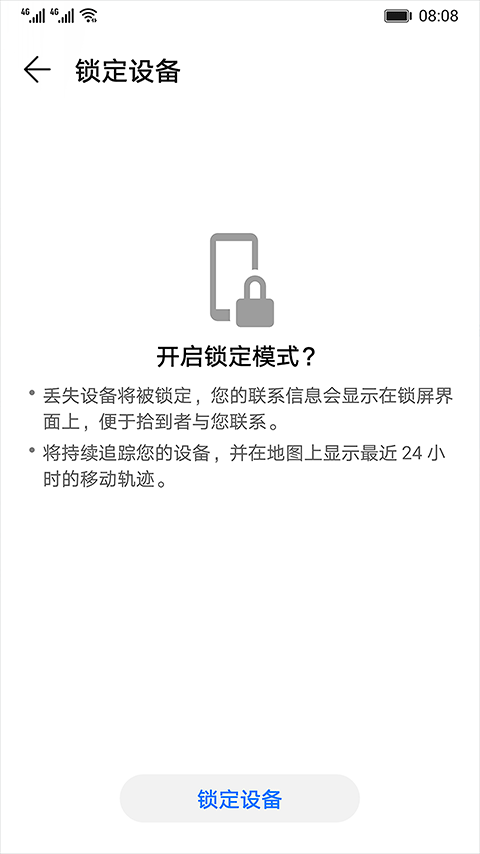
一旦发现手机丢失,可立即远程锁定设备,防止他人擅自使用。同时,你还能自定义显示一条包含联系方式的信息,方便拾获者主动联系你归还手机。
3、定位手机
在华为手机中找到【查找设备】app。
该应用通常预装在系统应用文件夹内,也可通过桌面顶部下拉搜索栏输入“查找设备”快速打开。
4、擦除数据
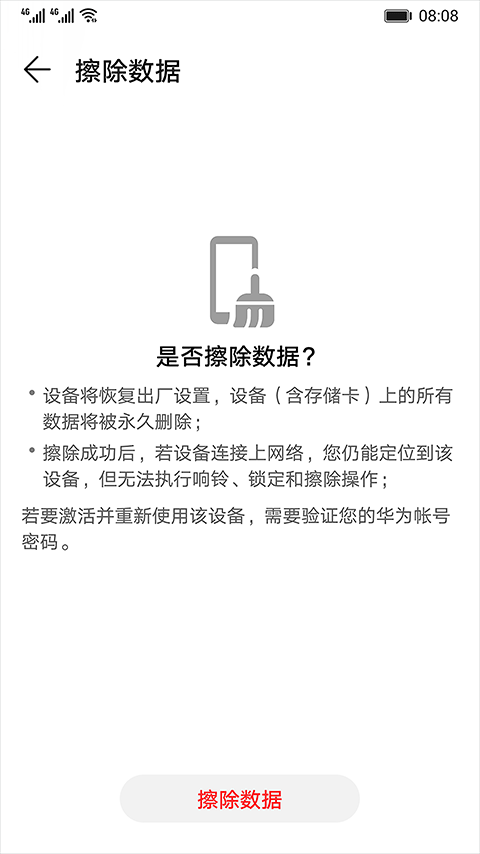
若确认手机无法找回,可选择远程擦除设备上的所有本地数据,彻底保护你的隐私与敏感信息。
如果你此前已开启“查找我的手机”功能,并在华为云空间中启用了“云备份”,更换新机后即可通过云备份一键恢复原有数据,避免重要资料永久丢失。
常见问题
怎么查找丢失的手机
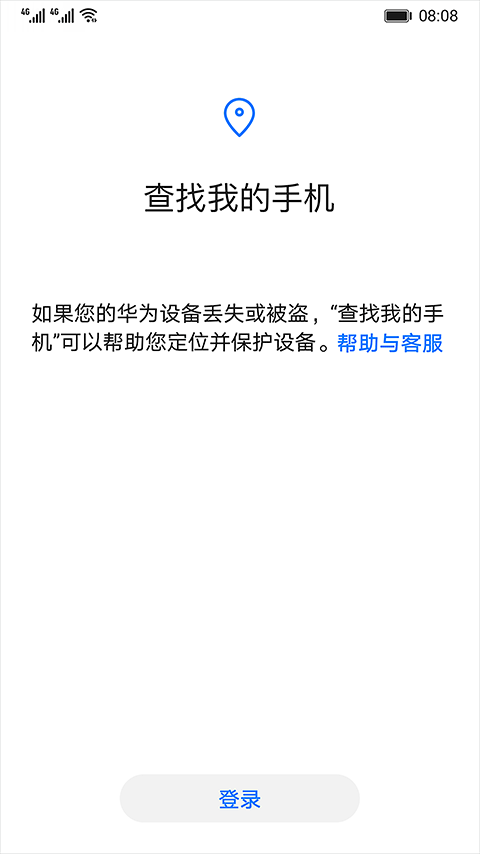
1、打开APP后,首先点击登录。
2、输入你的华为账号和密码,完成登录验证。
3、登录成功后,地图界面将自动显示你手机的当前位置,图标即代表设备所在地点。
4、点击地图上的手机图标,进入设备详情页。你可以先选择导航前往该位置,抵达附近后点击【播放铃声】,依靠声音精准定位手机。
5、若确认手机已无法找回,建议立即启用【丢失模式】。开启后,设备将锁定并显示你预设的联系信息,便于他人拾到后与你取得联系。
6、若启用丢失模式后仍无回应,且担忧隐私泄露,可执行【擦除数据】操作,彻底清除设备内的所有内容。
会被对方发现吗
1、查找设备功能基于华为云服务与设备间的加密通信实现。启用后,系统会在后台静默运行相关服务,无需额外安装应用,也不会影响设备正常使用。
2、整个追踪过程完全隐蔽,对方不会收到任何提示或通知,也无法察觉设备正被远程监控。该功能仅在用户主动开启后生效,他人无法探测是否启用。
3、需要注意的是,若他人掌握你的华为账号及密码,可能登录后关闭此功能。因此,务必妥善保管账号信息,建议定期修改密码并开启双重验证,进一步提升账户安全性。
怎么添加别的手机
1、第一步:从当前手机顶部下拉通知栏,进入【设置】。
2、第二步:使用另一部华为手机的账号和密码登录(切勿使用短信验证码登录,因其时效短且易掉线)。首次登录时,目标手机通知栏可能出现提示,可下滑关闭;如不放心,可多次尝试定位,观察是否触发提醒。
3、第三步:依次关闭【云备份】、【查找我的手机】和【云同步】三项功能。
4、第四步:确认关闭后,点击【同意】继续操作。
5、第五步:返回主界面,点击【查找设备】。
6、第六步:选择【查找所有设备】(注意不要开启下方的“查找我的手机”选项)。
实时更新:点击目标设备的图标或型号名称,即可刷新位置信息。若显示“刚刚”,说明定位为实时数据;若显示“X分钟前”,则需多次点击以触发更新。
地图支持缩放操作,可精确定位至小区楼栋级别。此外,还能查看目标手机的剩余电量、SIM卡数量及对应号码等详细信息。
更新日志
更新时间:2024/07/01
v13.1.1.303
修复一些已知bug
v11.1.5.300版本
1、修复了部分的bug。
2、增加定位范围的展示
应用信息
- 厂商:暂无
- 包名:com.huawei.android.findmyphone
- 版本:
- MD5值:cbeb9be60ba8a64f802d28097a957bc1
相关版本
猜你喜欢







同类热门








下载排行
-
 云友下载器 手机工具/2026-04-17下载
 -
 飞瓜影视绿色版 视频影音/2026-04-17下载
 -
 Mu 手机工具/2026-04-17下载
 -
 照片恢复精灵 生活实用/2026-04-17下载
 -
 ThisShot 精品软件/2026-04-17下载
 -
 Super Backup高级版 手机工具/2026-04-17下载
 -
 Speechless 精品软件/2026-04-17下载
 -
 μTorrent种子下载器专业版 精品软件/2026-04-17下载
 -
 看吧影视官方正版 视频影音/2026-04-17下载
 -
 Chrono Power Action 手机工具/2026-04-17下载