
简介
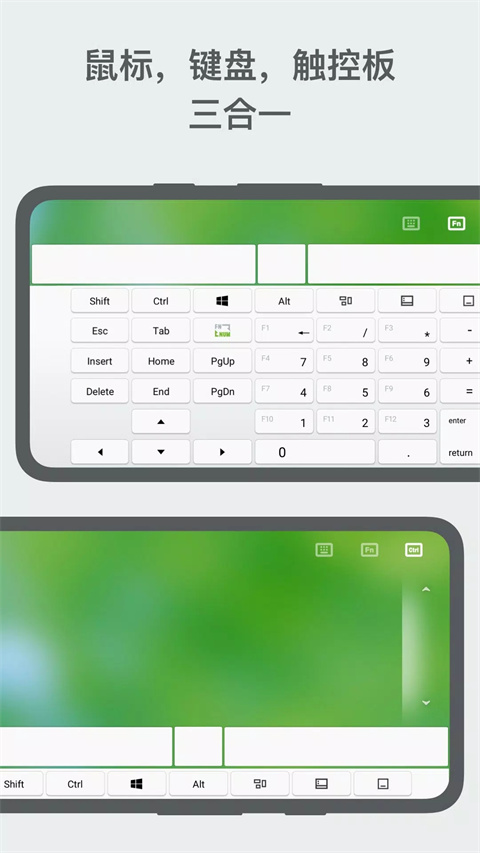
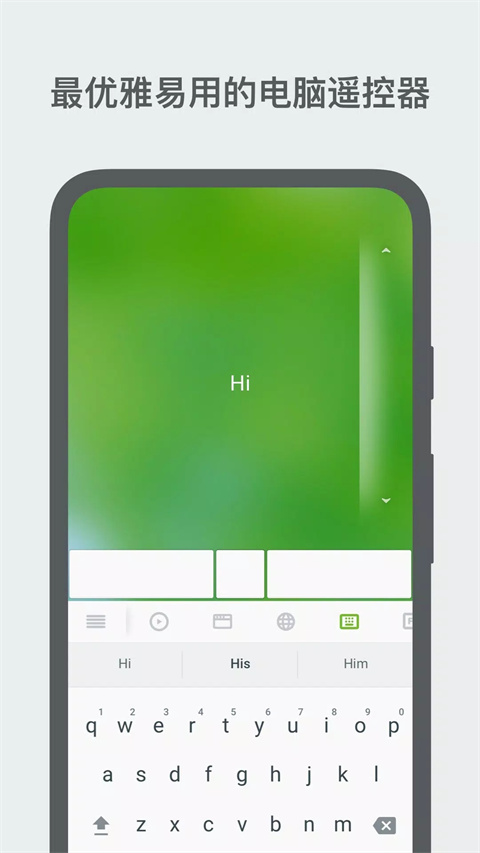
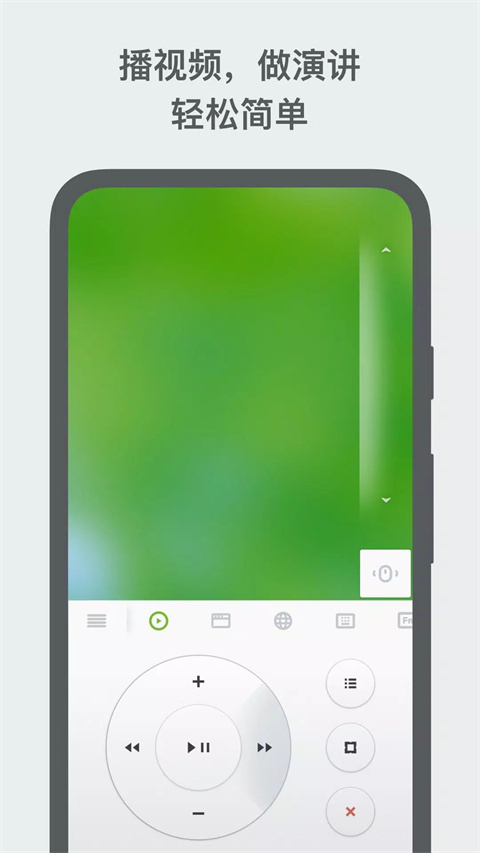
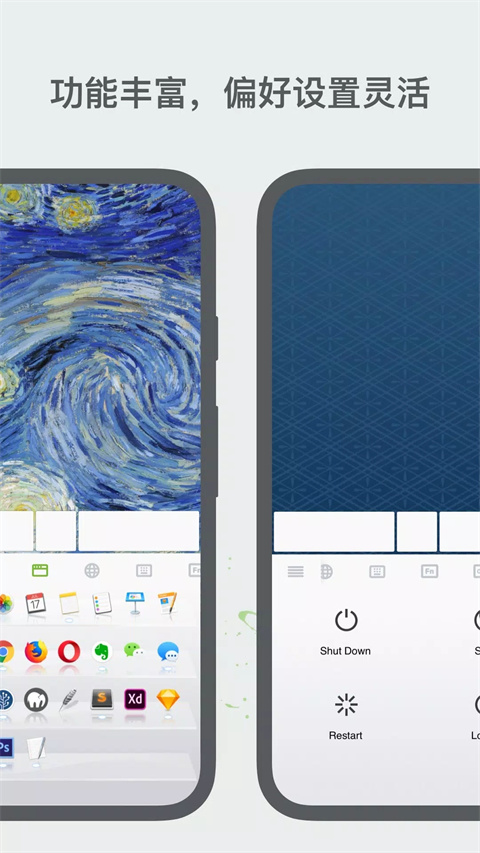
无线鼠标是一款将智能手机变为无线鼠标、键盘和触摸板的工具,支持远程控制电脑,适用于多设备用户或需外出操控家中电脑的场景。提供左键、右键、滚轮及键盘输入等功能,操作便捷,满足多样需求。
无线鼠标怎么用教程
1. 在手机或平板上安装无线鼠标客户端应用
2. 在需要被控制的电脑上下载并安装无线鼠标服务器程序
3. 确保手机与电脑连接在同一个Wi-Fi网络下
4. 打开手机端应用,选择要连接的电脑设备
5. 若需从电脑发送文件或图片,点击任务栏中的无线鼠标图标,打开服务器窗口,选择相应内容即可完成传输
无线鼠标(远程遥控电脑)操作
单个手指轻触屏幕代表鼠标左键单击
单个手指快速连续点击两次代表双击操作
单指长按后移动,可实现拖拽功能
两个手指同时点击屏幕,等同于鼠标右键单击
双指张开或捏合,可对当前界面进行缩放操作
两个手指同时向上或向下滑动,模拟鼠标滚轮滚动
三个手指在屏幕上滑动,同样可用于拖拽窗口或内容
四个手指向下滑动,可快速显示桌面
四个手指向上滑动,则将当前窗口最大化
无线鼠标运行环境
支持在Wi-Fi以及3G/4G移动网络环境下使用
兼容Windows 10、8、7、Vista,Mac OS X 10.6及以上版本,以及主流Linux发行版
无线鼠标特别说明
为了让移动设备顺利连接到电脑,请按以下步骤操作:
1、在电脑浏览器中访问官方页面,下载并安装无线鼠标服务器程序
2、确保手机和电脑处于同一Wi-Fi网络(或通过个人热点共享网络)
3、打开手机上的无线鼠标App,在设备列表中选择目标电脑完成连接
无线鼠标常见问题
升级移动App后无法移动鼠标?
若您使用的是Windows系统,建议同步更新电脑端程序至最新版本。点击任务栏右下角的无线鼠标图标,打开程序窗口,进入「关于」页面,点击Check for Update检查更新。
为什么连接电脑失败?
请按以下步骤逐一排查:
1. 确认无线鼠标电脑端程序已在后台正常运行
2. 检查防火墙或杀毒软件(如360安全卫士)是否阻止了程序通信
3. 确保手机的Wi-Fi功能已开启
4. 手机与电脑必须连接至同一Wi-Fi、同一路由器或同一热点
5. 可尝试手动输入电脑IP地址或扫描QR码进行连接(IP与二维码可在电脑端程序中查看)
6. 若曾成功连接过该电脑,可直接从历史记录中选择
7. 部分路由器设置可能影响连接,建议在手机Wi-Fi设置中“忽略此网络”后重新连接
8. iPhone用户请前往“设置 > 无线局域网 > 使用无线局域网与蜂窝网络的App”,确认无线鼠标拥有网络权限
可以在没有Wi-Fi的情况下使用吗?
可以,有以下几种替代方案:
1. 无线鼠标现已支持蓝牙连接。开启电脑蓝牙后,在App的“选择一台电脑”界面会显示带蓝牙图标的设备,点击即可配对
2. Mac用户可启用“Internet Sharing”功能,将Mac设为Wi-Fi热点,手机连接该热点后即可控制电脑
3. Windows 7用户可安装Connectify等软件,将电脑变为移动热点
可以在3G/4G等移动网络下使用吗?
可以,具体方法如下:
方法一:开启手机个人热点,将电脑接入该热点。注意:无线鼠标本身不消耗流量,但需确保电脑无其他高流量应用运行
方法二:若电脑通过路由器上网,需在路由器中设置端口映射(Port Forwarding),开放TCP/UDP 1978端口。随后在电脑访问whatismyipaddress.com获取公网IP,在手机App中输入该IP即可远程连接
若电脑直连互联网(无路由器),同样获取公网IP后,在手机端输入即可建立连接
更新日志
v5.101版本
增加了跨设备剪贴板同步功能:现在你可以在不同设备间无缝复制粘贴文本和图像,无需手动输入或传输文件。只需在任一设备复制内容,即可在另一设备直接粘贴使用。
新增对Linux及Steam Deck的全面支持:除Windows和macOS外,无线鼠标现已适配主流Linux系统及Steam Deck掌机,真正实现全平台远程操控体验。
应用信息
- 厂商:暂无
- 包名:com.hungrybolo.remotemouseandroid
- 版本:5.101
- MD5值:555f519bf78fead3543ece2caf649bac
相关版本
猜你喜欢









同类热门
-

天鉴(SPatch)免rootv2.2安卓版
下载 -

如来神掌百世汇通快递单号查询v5.19.5最新版
下载 -

免ROOT自动化助手(自动打字神器)v9.9.9安卓免费版
下载 -

5g手机imei生成器软件v1.0免费版
下载 -

QQ自定义多少G在线(4g变5g软件)v1.0安卓版
下载 -

应用隐藏大师修改版v3.0.16安卓版
下载 -

多开分身最新破解版v33.3
下载 -

乔碧萝通话恶搞分享app语音v1.2
下载 -

免费去水印软件破解版v1.0.9安卓版
下载 -

刺激战场神仙盒子附赠卡密激活v1.58
下载 -

AmpliFi(智能WiFi)v1.9.2最新版
下载 -

少女与猫填色v1.5.0安卓版
下载 -

QQ恢复大师安卓免费破解版v1.3.19
下载 -

Limbo x86 PC Emulator手机win10模拟器安卓汉化版4.0多开优化版
下载
下载排行
-
 人人泰剧TV手机版v3.0.2最新安卓版 视频影音/2026-05-08下载
 -
 升学e网通破解版v8.8.5 学习教育/2026-05-08下载
 -
 鲨鱼电竞v1.1.0 资讯阅读/2026-05-08下载
 -
天鉴(SPatch)免rootv2.2安卓版 手机工具/2026-05-08下载
-
 中教青青园官方版v1.2安卓版 学习教育/2026-05-08下载
 -
 城市英雄赚钱app(区块链游戏赚钱)v1.0安卓版 生活实用/2026-05-08下载
 -
 考研帮appv4.5.10最新版 学习教育/2026-05-08下载
 -
如来神掌百世汇通快递单号查询v5.19.5最新版 手机工具/2026-05-08下载
-
 全民严选商城下载官方appv6.6.14安卓版 生活实用/2026-05-08下载
 -
 花生儿歌免费版v2.5.8 学习教育/2026-05-08下载