
简介
键映射器花莫染是一款连接器软件,支持为不同应用或游戏自定义按键操作,如单击、双击、长按及返回键功能。内置丰富设置与详细教程,可实现技能连招,提升游戏操作体验,让玩家更自由畅玩。
键映射器花莫染怎么使用
一、首次设置
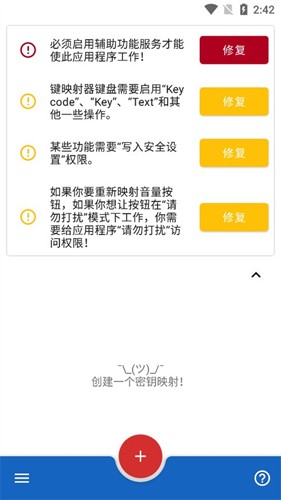
打开键映射器花莫染后,你会进入主界面,这是所有功能配置的起点。
二、设置辅助功能服务
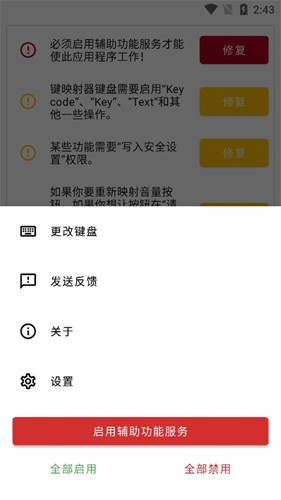
点击界面上“辅助功能服务”提示旁的“修复”按钮,系统将引导你授予该应用必要的无障碍权限。这一步至关重要,若未开启,应用将无法正常运行。
随后,在系统提供的服务列表中找到“键映射器花莫染”并启用。不同设备界面可能略有差异,但操作逻辑一致。
注意:如果点击“修复”无反应,或无法启用服务,请参考官方帮助文档或社区支持渠道获取解决方案。
禁用应用查杀
重要提示
如果你使用的是华为、小米等品牌设备,内存低于2GB,或计划在玩游戏时使用本应用,强烈建议完成以下设置。
点击“电池优化”提示旁的“修复”按钮,可关闭系统对后台服务的限制,防止键映射器被意外终止。这是解决“应用随机失效”问题的关键步骤。
Android 6.0以下设备虽无此提示,但仍可在系统设置中手动调整电池优化选项。
点击“修复”后跳转的界面因设备而异。通常需在应用列表中找到键映射器花莫染,将其设置为“不优化”或“禁用优化”即可。
创建键映射
简而言之,键映射就是将用户的输入(如按下某个物理键)与设备的响应(如模拟点击或发送指令)建立关联。
在键映射器花莫染中,“触发器”指用户按下的按键,“动作”则是设备执行的响应。你可以将原本用于调高音量的按键,重新定义为返回主页、打开应用或输入字符等操作。
三、设置触发器
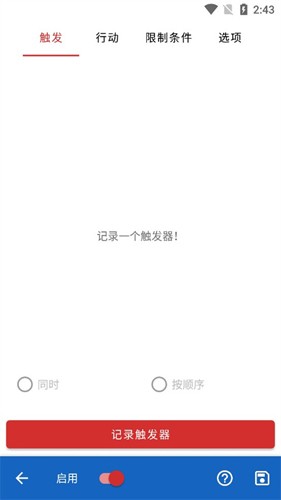
点击主界面底部的“+”号,开始创建首个映射。在记录触发器界面,点击红色“记录触发”按钮,然后按下你想自定义的物理按键(例如音量减键)。
该应用还支持多键组合触发,比如依次按下两个键来激活特定功能。此外,部分设备还能映射指纹区域的手势操作。
四、设置正确重新映射音量按钮的能力
仅限Android 6.0及以上系统。若你希望在“勿扰模式”下仍能正常使用自定义的音量键功能,需额外授予权限。
当检测到权限缺失时,应用会提示错误。点击“修复”,在弹出的权限列表中找到键映射器花莫染并允许其控制音量键行为。
五、设置操作
接下来选择要执行的动作。大屏设备可直接点击底部“添加操作”按钮;小屏设备需先切换至顶部“操作”标签页。
点击后进入动作选择界面,提供丰富的操作类型。例如选择KEYCODE_0,即可模拟键盘输入数字“0”。若操作下方出现错误提示,说明还需完成前置设置。
六、修复操作
1、点击带错误提示的操作项,系统将引导你完成修复。
2、若使用的是按键代码、按键事件或文本输入类动作,请务必阅读相关设置指南。
3、此时会跳转至系统“语言和输入法”设置页面,显示已安装的输入法列表。
4、确保已启用“键映射GUI键盘”,完成后按返回键回到应用。
5、此时可能仍有第二项配置待处理。
6、再次点击该操作,系统将弹出输入法选择器。在Android 11及以上版本,若已开启无障碍服务,应用可自动完成此步骤。
7、选择“键映射”相关的输入法作为默认选项。
8、若操作成功,错误提示将消失,表示该动作已准备就绪。
七、自定义键映射
大多数用户都会根据实际需求对触发器和动作进行个性化调整,以实现更精准的控制效果。
八、触发器设置
点击触发器名称右侧的三点菜单,可展开高级选项。
其中,“不覆盖默认操作”选项启用后,原按键功能与自定义映射将同时生效。此外,还可为同一触发器分别设置短按、长按和双击三种行为。
定制操作
同样点击动作区域的三点菜单,可调出操作设置面板。
在此可调整动作的执行时长、重复次数、延迟间隔等参数,满足复杂场景下的自动化需求。
九、管理键映射
配置完成后,点击右下角保存图标即可生效。此时映射已开始工作。
如需临时停用所有映射,只需下拉通知栏,点击键映射器通知即可在“运行”与“暂停”间切换。
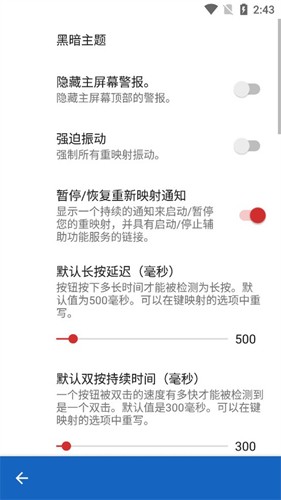
在主界面点击左上角三条横线菜单,可进入全局设置。
此处支持批量启用/禁用所有映射,还能进行备份与恢复操作,方便在换机或重装时快速还原配置。
此外,“显示输入法选择器”选项可让你在键映射专用键盘与其他输入法之间自由切换。
以上即为键映射器花莫染的完整使用指南,助你轻松掌控每一个按键。
键映射器花莫染优点
1、操作简单,快速上手
无需ROOT权限,支持全局应用,界面直观,新手也能迅速掌握核心功能。
2、自动连点,解放双手
支持高频连续点击,可自定义点击频率与时长,适用于挂机、刷任务等场景,彻底解放双手。
3、手势录制,功能多样
体积小巧,占用资源少,支持单点、多点循环、点击加滑动等复合手势录制,轻松打造专属自动化脚本。
键映射器花莫染特色
1、全局设置与参数自定义
提供全面的全局配置选项,用户可按个人习惯调整点击速度、按键灵敏度等参数,打造高度个性化的操作体验。
2、一键运行与保存功能
配置完成后一键启动,支持脚本保存与加载,避免重复设置,大幅提升使用效率。
3、无障碍服务支持
基于系统无障碍服务实现全局按键映射,无需为每个应用单独配置,兼容性强,运行稳定。
4、广泛的设备兼容性
支持多种输入设备,包括物理按键、导航键、蓝牙/有线键盘,以及部分机型的指纹区域手势,适配主流安卓设备。
键映射器花莫染功能
1、新手引导,帮助新用户操作app使用,轻松学习app的使用方法;
2、全局设置,让用户更好的使用软件,能够轻松的设置需要的参数;
3、一键运行,运行的方式非常的简单,手动设置参数就可以开始运行;
4、无障碍服务,支持用户打开无障碍服务,并且不需要使用root权限;
5、常见问题,轻松解决遇到的问题,直接查看解决方案,解决问题;
6、一键设置操作指令,保存点击脚本,下次回来继续使用,为你提供完美的点击效果;
键映射器花莫染推荐
1、操作简便
界面简洁直观,学习成本低,配合多手势支持,带来流畅高效的交互体验。
2、兼容性强
广泛适配各类安卓机型与外设,无论使用何种品牌手机或键盘,均可稳定运行。
3、功能全面
不仅支持基础按键重映射,还集成连点、随机启动应用、组合操作等实用功能,满足多样化使用场景。
4、安全可靠
无需ROOT权限,不修改系统底层,经过严格测试,确保运行稳定,保障设备安全。
键映射器花莫染点评
1、全局设置可以让用户更有效地使用软件,提供多样化的结果。
2、无需root权限即可打开软件进行自己的设置,不同需求都有。
应用信息
- 厂商:暂无
- 包名:io.github.sds100.keymapper
- 版本:
- MD5值:fc91c93dc3bf3bb51756a13b77623149
















